Créer votre espace
L’assistant de bienvenue en trois étapes : votre structure, votre équipe, votre premier parcours. Et ce que comprend l’essai gratuit de 60 jours.
Après votre inscription et la confirmation de votre adresse e-mail, un assistant vous accueille. En trois étapes, il crée l’espace de votre structure, invite vos collègues si vous le souhaitez, et ouvre votre premier parcours dans l’éditeur.
Dans le studio
Dans le studio
Bienvenue sur GeoPlay › Votre structure › Votre équipe › Pour commencer
L’assistant affiche ses trois étapes en haut : « Votre structure », « Votre équipe » et « Pour commencer ». Seul le nom de la structure est obligatoire ; tout le reste se modifie ensuite.
- Présentez votre structure. Saisissez le « Nom de la structure » (par exemple « Office de Tourisme du Pays de Gâtine »), choisissez le « Type de structure », puis, si vous le souhaitez, la « Commune ou territoire » et votre logo (PNG, JPEG ou WebP, 5 Mo au maximum). Le logo est affiché aux joueurs sur la page de vos parcours. Cliquez sur « Continuer ».
- Invitez vos collègues. Cliquez sur « Ajouter un collègue » et indiquez son « Prénom et nom » et son « Adresse e-mail ». Chacun recevra un e-mail pour choisir son mot de passe. Personne à inviter pour l’instant ? Cliquez sur « Passer cette étape ».
- Choisissez comment commencer. « Partir d’un exemple complet » crée une chasse au trésor en 5 étapes, avec énigmes, indices et récits, à adapter. « Page blanche » crée un parcours vide, centré sur la commune indiquée à l’étape 1.
- Cliquez sur « Créer mon espace ». L’écran « Nous préparons votre espace… » coche chaque tâche, puis l’éditeur s’ouvre sur votre premier parcours.
Bon à savoir
- L’essai dure 60 jours, sans engagement : brouillons illimités et un parcours en ligne. Ce qui est compté, c’est ce qui est en ligne ; vous pouvez préparer autant de parcours que vous voulez.
- L’essai comprend 3 membres, vous compris : l’assistant propose donc deux invitations au plus. Les collègues invités ici reçoivent le rôle Rédacteur : ils préparent les parcours, la mise en ligne reste validée par vous. Vous pourrez changer leur rôle dans « Équipe ».
- Vous retrouvez votre offre dans l’encadré « Votre offre » des pages « Équipe » et « Habillage & domaine », avec la date de fin de l’essai.
- À la fin de l’essai, l’espace passe en lecture seule (bandeau « Période d’essai terminée — lecture seule ») : rien n’est perdu, et vos parcours en ligne restent jouables 30 jours.
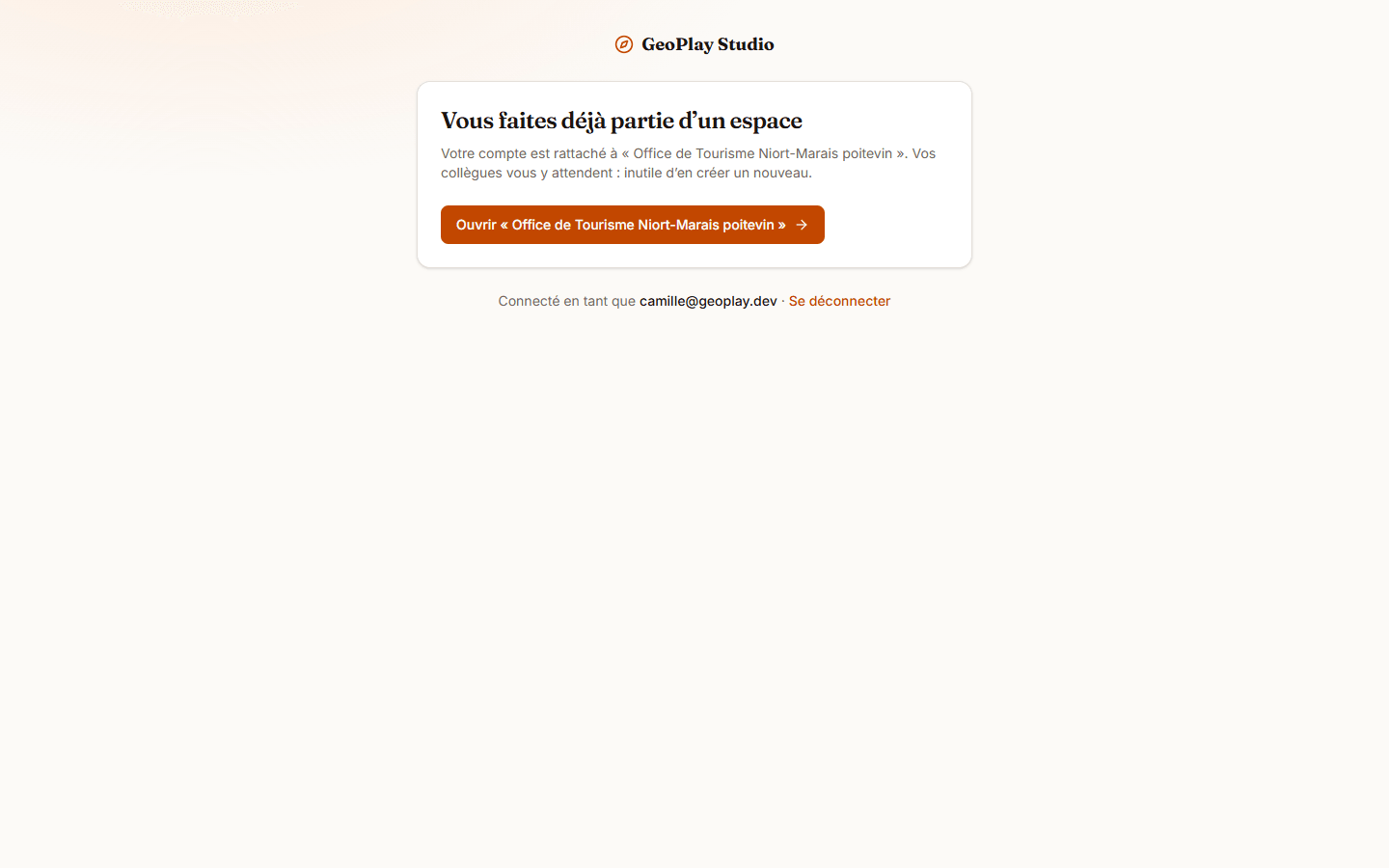
- Un collègue déjà invité n’a pas à créer d’espace : l’assistant lui indique « Vous faites déjà partie d’un espace » et lui propose de l’ouvrir.
Astuce
Indiquez la commune à l’étape 1 : un parcours « Page blanche » s’ouvre alors directement centré sur votre territoire, sans avoir à chercher sur la carte.
Erreurs fréquentes
- « Indiquez le nom de votre structure (2 caractères au moins). » : le nom est vide ou trop court.
- « Choisissez une image PNG, JPEG ou WebP. » ou « Image trop lourde : 5 Mo au maximum. » : choisissez un autre fichier, ou passez : vous ajouterez le logo plus tard dans « Habillage & domaine ».
- « Adresse e-mail invalide. » ou « Cette adresse est déjà dans la liste. » : corrigez ou retirez la ligne avec « Retirer ».
- « Votre espace est prêt. Quelques éléments sont à reprendre plus tard » : le logo, une invitation ou le premier parcours n’a pas pu être créé. Le message dit où le reprendre (« Habillage », « Équipe » ou la liste des parcours) ; cliquez sur « Ouvrir l’éditeur » pour continuer.
- « Votre espace n’a pas pu être créé » : rien n’a été enregistré. Vérifiez votre connexion, puis cliquez sur « Revenir à l’assistant ».
Pour aller plus loin
Cet article vous a-t-il aidé ?
Réponse anonyme : nous ne gardons que le nombre de « oui » et de « non ».
Vous ne trouvez pas la réponse ?
Écrivez-nous : une personne de l’équipe vous répond.