Suivre l’entraînement « Ma première aventure »
Un petit parcours rien qu’à vous et 12 missions guidées : en 15 minutes, vous créez, testez et mettez en ligne votre premier jeu de piste, sans risque.
L’entraînement « Ma première aventure » est un petit parcours rien qu’à vous, placé autour de votre commune, avec 12 missions courtes à suivre dans l’ordre : en une quinzaine de minutes, vous créez, testez et mettez en ligne un jeu de piste, sans aucun risque pour vos vrais parcours.
Dans le studio
Dans le studio
Parcours › Entraînement
Vous pouvez lancer l’entraînement de quatre façons :
- à la création de votre espace, en choisissant « Suivre l’entraînement guidé — 15 min » (recommandé) ;
- depuis la page « Parcours », avec le bouton « Entraînement » ;
- depuis la page « Premiers pas », avec « Commencer l’entraînement » ;
- depuis le bouton « ? », avec « Suivre l’entraînement guidé — 15 min » (ou « Reprendre l’entraînement »).
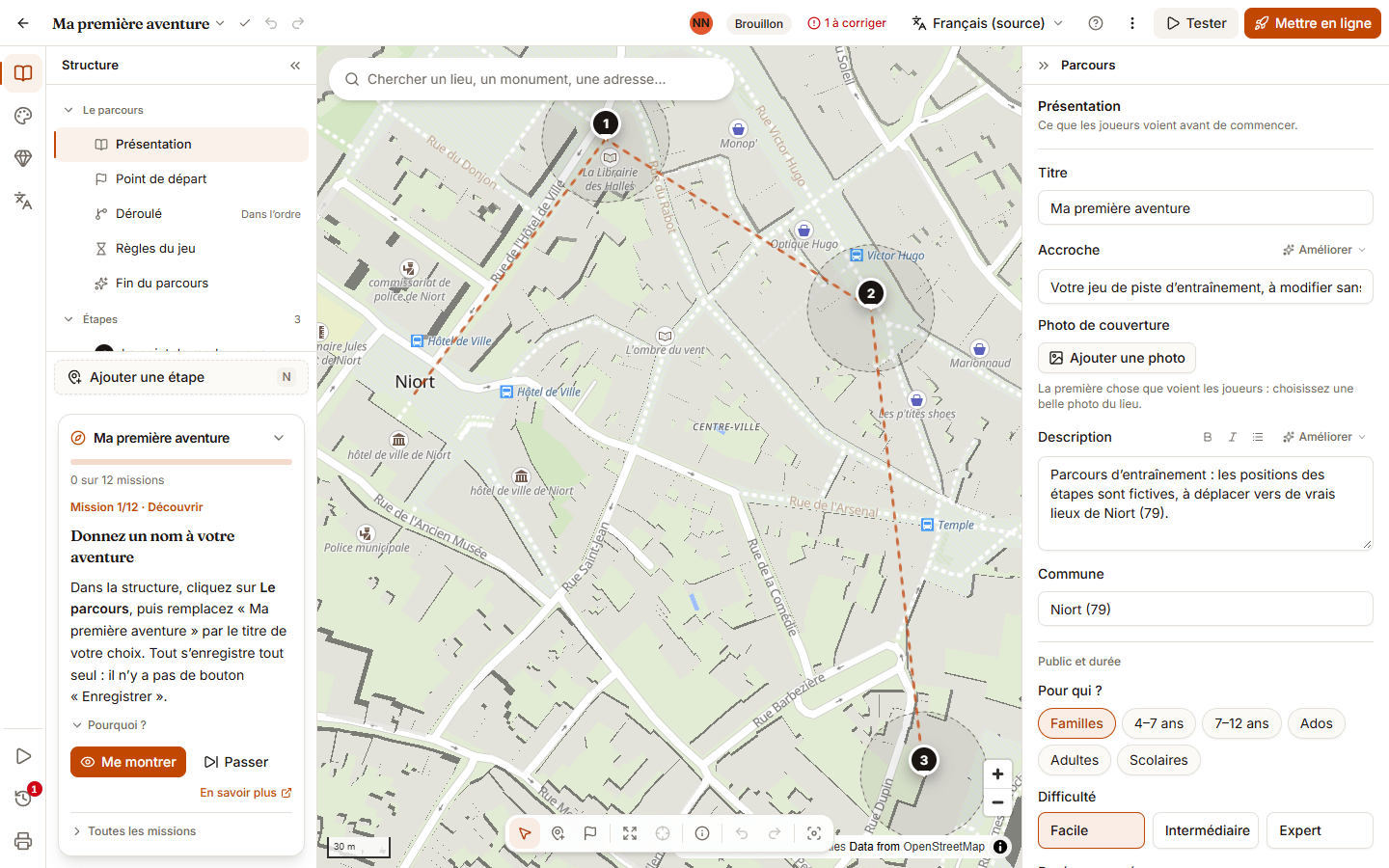
Les missions, pas à pas
- Découvrir : donnez un nom à votre aventure, placez le départ devant chez vous, ajoutez une quatrième étape et racontez ce lieu.
- Faire jouer : ajoutez une énigme à l’étape 2, aidez les joueurs avec un indice, faites gagner un objet et passez l’arrivée de l’étape 3 en QR code.
- Tester et mettre en ligne : corrigez ce qui bloque, choisissez un style, jouez votre aventure jusqu’au bout dans le simulateur, puis mettez-la en ligne.
- Bonus, sur le terrain : scannez le QR code avec votre téléphone et jouez l’étape 1 dans la rue.
Sur un grand écran, le panneau des missions se place en bas de la structure, à gauche de l’éditeur ; sur un écran plus étroit, il flotte au-dessus de la carte. Chaque mission donne une consigne d’une ou deux phrases et un « Pourquoi ? » à déplier. « Me montrer » ouvre le bon panneau et entoure l’endroit où cliquer (le contour reste affiché ; Échap l’efface) ; « Passer » saute une mission ; « En savoir plus » ouvre l’article d’aide correspondant. Une mission se valide toute seule dès que c’est fait, même si un collègue l’a faite pour vous.
La liste « Toutes les missions », en bas du panneau, affiche n’importe quelle mission, même réussie ; une mission passée se reprend avec « Reprendre cette mission ».
À la fin, l’écran « Votre première aventure est en ligne. » (ou « Missions terminées. » si elle n’est pas en ligne à ce moment-là) affiche son QR code et propose « Créer mon vrai parcours », « Inviter un collègue », puis « Garder l’entraînement » ou « Le supprimer ». Pour refaire l’entraînement depuis le début, « Recommencer l’entraînement » le remplace par un neuf, missions à zéro (votre niveau est conservé).
Premiers pas, bouton « ? » et visites guidées
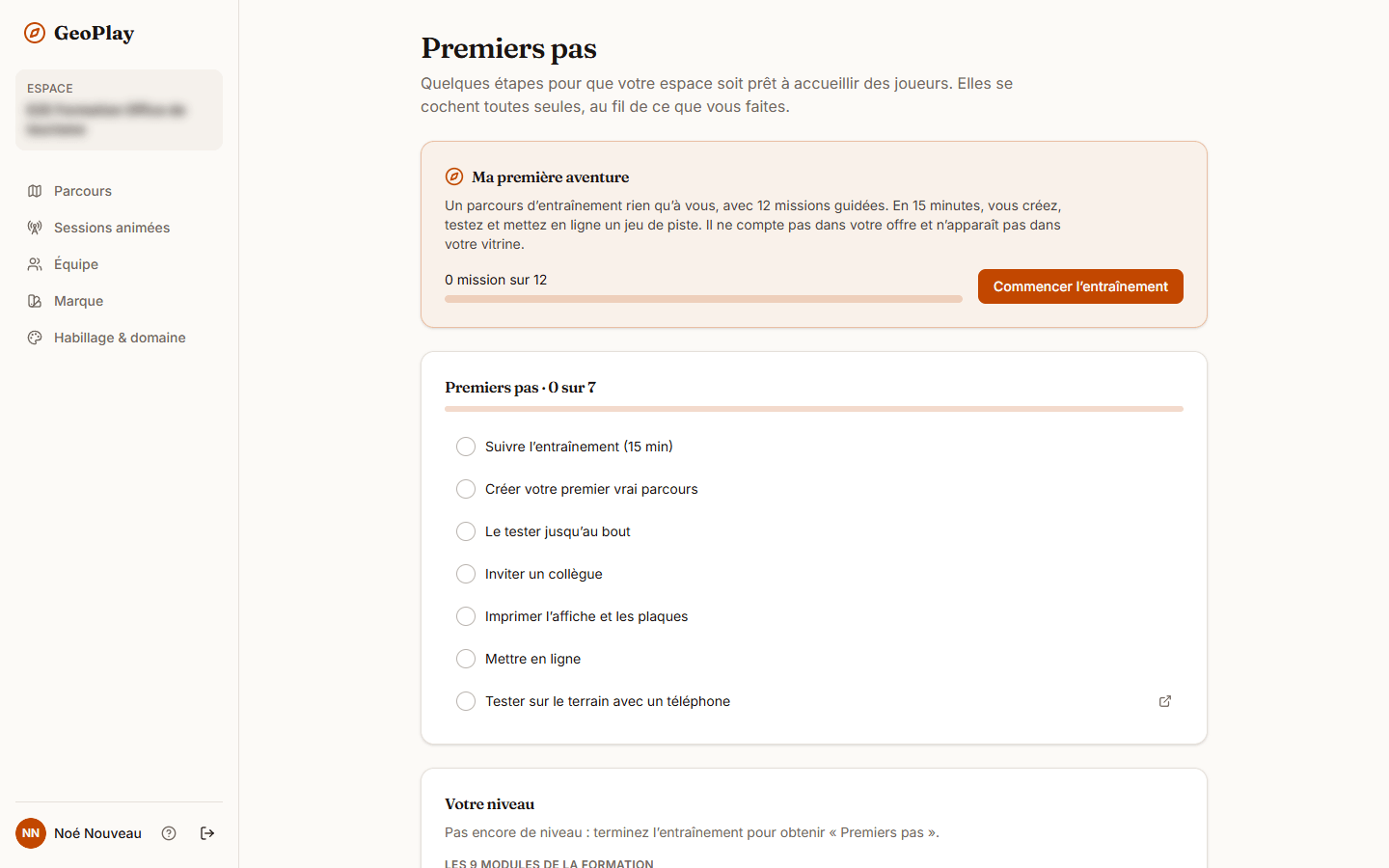
La page « Premiers pas » (carte en bas du menu, ou bouton « ? ») liste ce qu’il reste à faire pour que votre espace soit prêt : les tâches se cochent toutes seules. Elle montre aussi votre niveau (Premiers pas, Confirmé, Expert), les 9 modules de la formation et, plus bas, la carte « Visites guidées et missions ».
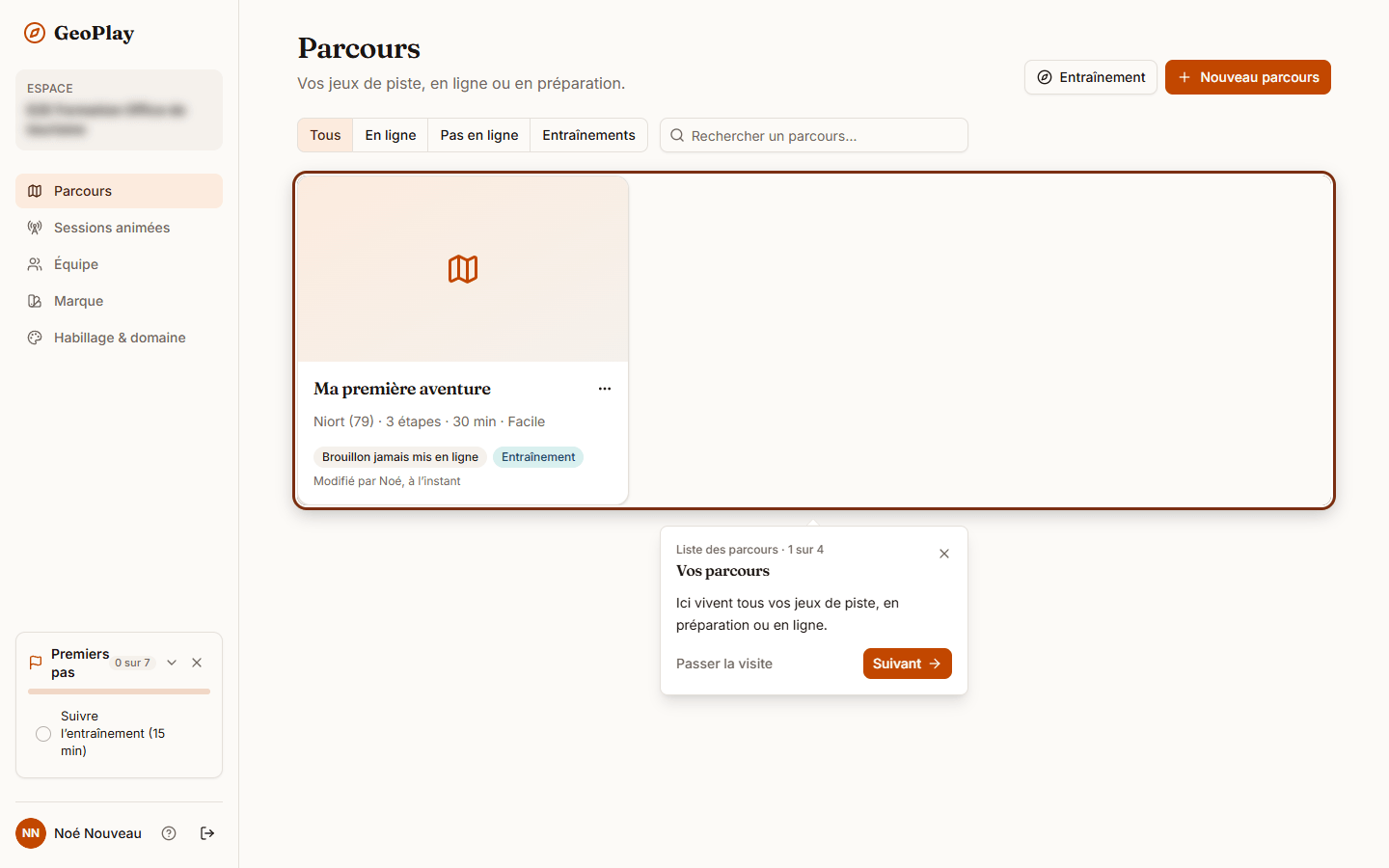
Une courte visite guidée présente l’essentiel d’une page en quelques bulles. Seule la toute première (liste des parcours, éditeur) s’ouvre d’elle-même ; les autres sont proposées à côté du bouton « ? » et ne démarrent que si vous cliquez sur « Voir la visite ». La croix ou la touche Échap met la visite en pause, « Passer la visite » l’écarte : elle ne revient pas d’elle-même, vous la relancez quand vous voulez depuis « ? » › « Toutes les visites ». Tout est expliqué dans Visites guidées et missions : relancer, mettre en pause, remettre à zéro.
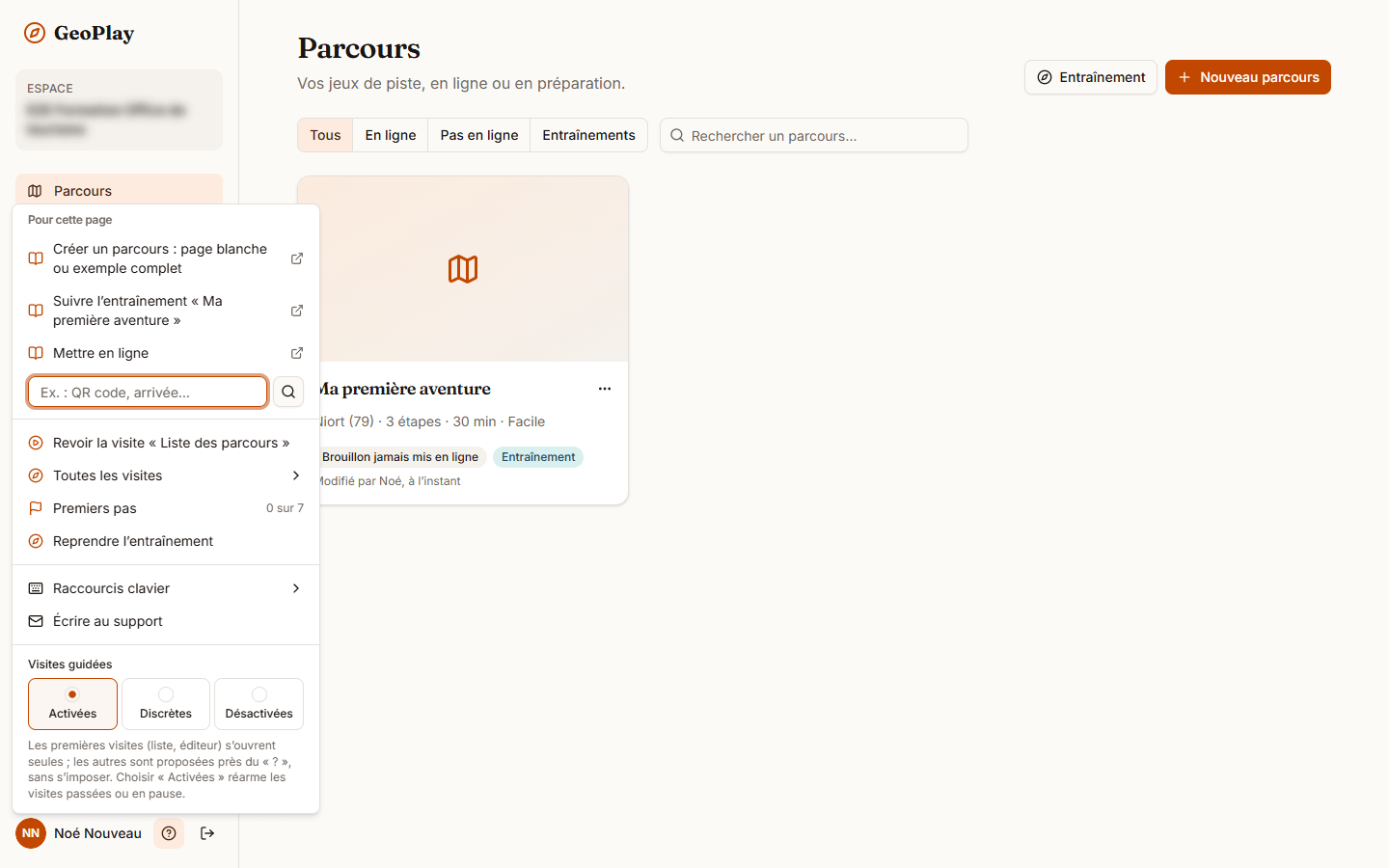
Le bouton « ? » (ou la touche ? hors d’un champ de saisie) ouvre l’aide de la page : articles utiles, recherche, « Revoir la visite « … » », « Toutes les visites », « Premiers pas », l’entraînement, les raccourcis clavier, « Écrire au support » et le réglage des visites guidées (« Activées », « Discrètes » ou « Désactivées », expliqués sous le choix).
Bon à savoir
- L’entraînement ne compte pas dans votre offre : vous pouvez le mettre en ligne même pendant l’essai, sans prendre la place de votre vrai parcours. Il n’apparaît pas dans la vitrine de vos parcours ; il reste jouable par son lien, avec un bandeau « Parcours d’entraînement ».
- Un entraînement par personne et par espace. Un Rédacteur peut mettre en ligne le sien, mais pas les parcours de l’office.
- Le filtre « Entraînements » de la page « Parcours » retrouve les entraînements de l’équipe.
- Pour un saisonnier, cochez « Proposer l’entraînement » en l’invitant : il lui est recommandé à sa première connexion.
Erreurs fréquentes
- La mission « Placez le départ » ne se valide pas : dans la structure, cliquez sur « Point de départ » (sous « Le parcours »), puis sur « Replacer » à droite, puis sur la carte devant votre office.
- « Tester » refuse de démarrer : corrigez d’abord le point bloquant (mission 9), puis relancez le test.
- Une visite passée ne revient pas : c’est voulu. Relancez-la depuis « ? » › « Toutes les visites », ou choisissez de nouveau « Activées » dans le réglage des visites pour les réarmer toutes.
- Revenir à une mission passée : dépliez « Toutes les missions » dans le panneau, choisissez-la, puis « Reprendre cette mission ».
Pour aller plus loin
Cet article vous a-t-il aidé ?
Réponse anonyme : nous ne gardons que le nombre de « oui » et de « non ».
Vous ne trouvez pas la réponse ?
Écrivez-nous : une personne de l’équipe vous répond.