Mettre en ligne
Rendre votre parcours jouable : ce qui change, la note de version, l’adresse du parcours, puis le lien et le QR code à partager.
Mettre en ligne crée une nouvelle version de votre parcours, figée, que les joueurs reçoivent aussitôt. Votre brouillon, lui, reste modifiable : vous pouvez continuer à travailler sans déranger personne.
Dans le studio
Dans le studio
Éditeur › bouton « Mettre en ligne » (en haut à droite)
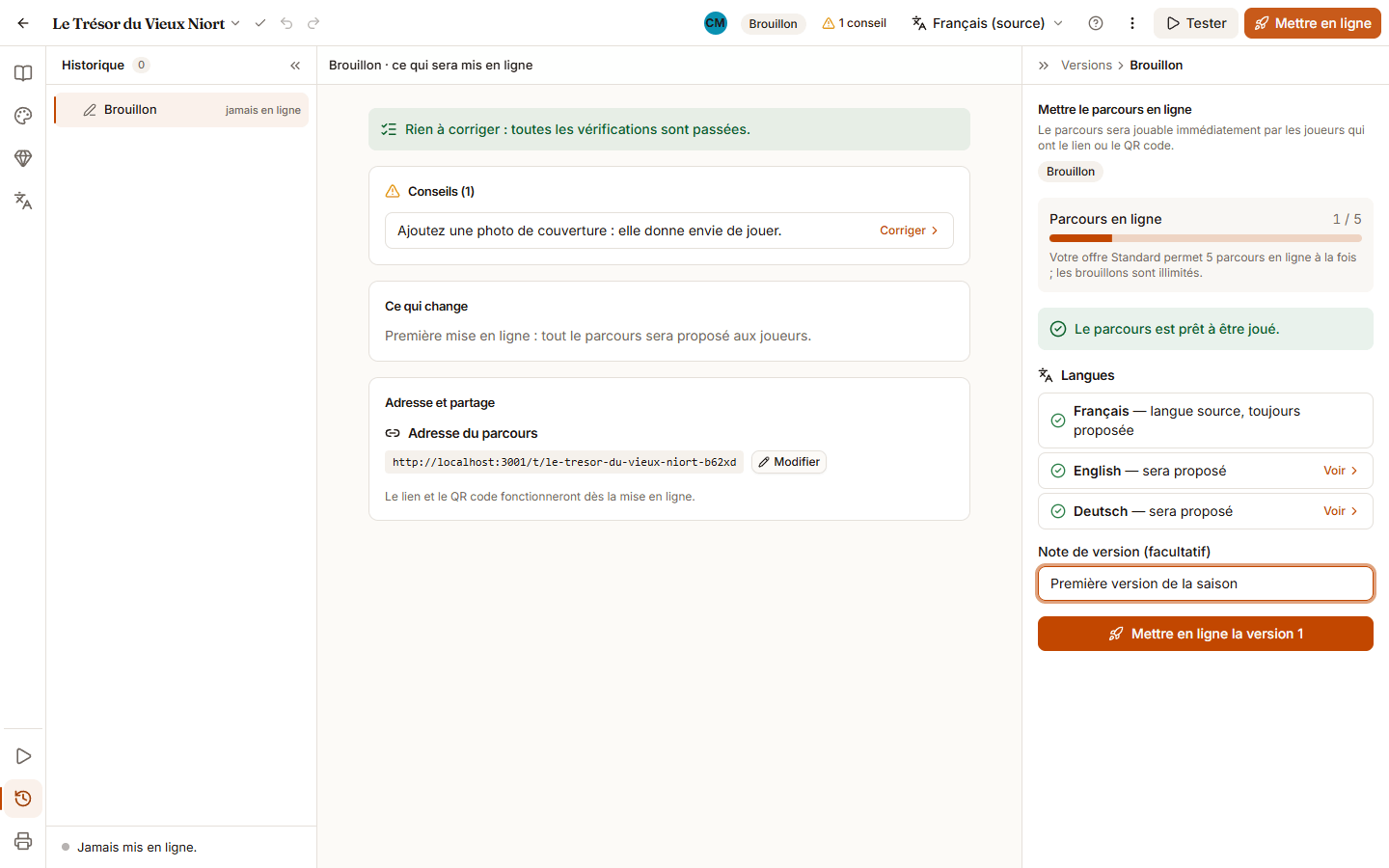
Le bouton ouvre le mode Versions (icône d’horloge du rail, touche 6), avec le Brouillon sélectionné dans l’historique, à gauche. Au centre, tout ce qu’il faut relire : « À corriger », « Conseils », « Ce qui change » et « Adresse et partage ». À droite, le panneau s’intitule « Mettre le parcours en ligne » la première fois, puis « Mettre en ligne les modifications » : il regroupe les langues proposées, la note de version et le bouton de mise en ligne.
- Cliquez sur « Mettre en ligne », en haut à droite.
- Au centre, dans « Adresse et partage », vérifiez l’« Adresse du parcours » (le lien des joueurs). Avant la première mise en ligne, choisissez-la bien : « Modifier » la change, et « Utiliser « … » (d’après le titre) » la reprend du titre si vous l’avez renommé.
- Lisez « Ce qui change » : étapes ajoutées, modifiées ou supprimées, informations ou apparence modifiées.
- S’il reste des points « À corriger avant la mise en ligne », réglez-les d’abord.
- À droite, écrivez une « Note de version (facultatif) », par exemple « nouvelle énigme aux Halles pour les vacances ». Elle vous servira dans l’historique.
- Cliquez sur « Mettre en ligne la version … » (« la version 1 », « la version 2 »…), sous la note.
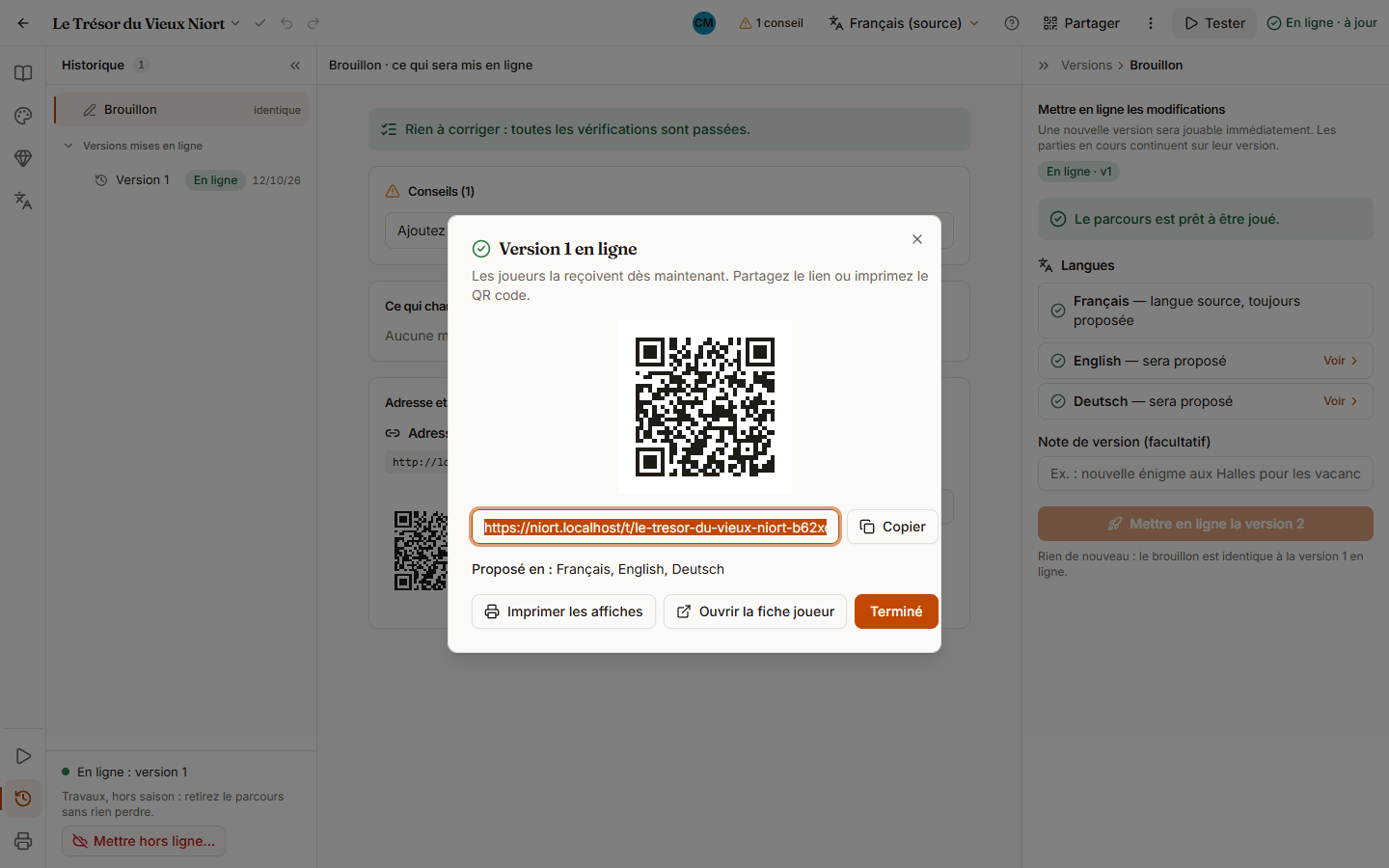
Une fenêtre confirme alors « Version 2 en ligne », avec le QR code, le lien du parcours et son bouton « Copier », et trois boutons : « Imprimer les affiches » (qui ouvre le mode Impression, plaques et affiche cochées), « Ouvrir la fiche joueur » et « Terminé ».
Transcription de la vidéo
Le statut du parcours
Dans la barre du haut de l’éditeur :
- « En ligne · à jour » (en vert, à la place du bouton « Mettre en ligne ») : les joueurs jouent exactement votre brouillon.
- « En ligne · modifié · v2 » (pastille à gauche des vérifications, sur un écran large) : vous avez changé le brouillon depuis la mise en ligne de la version 2. Les joueurs jouent toujours cette version tant que vous ne remettez pas en ligne. Le mode Versions affiche aussi « modifié » sur la ligne Brouillon.
- Dans la liste des parcours : « Brouillon jamais mis en ligne », « En ligne (version 2) », « En ligne (version 2) · modifications à mettre en ligne » ou « Retiré (plus proposé aux joueurs) ».
Bon à savoir
- Les parties en cours continuent sur leur version. Une famille qui joue pendant votre mise en ligne n’est pas perturbée.
- Qui peut mettre en ligne ? Les propriétaires et administrateurs de l’espace. Pour un rédacteur, le bouton est grisé et explique qu’il faut leur demander ; le mode Versions reste consultable.
- Votre offre compte les parcours en ligne en même temps (jauge « Parcours en ligne » lors de la première mise en ligne) ; les brouillons sont illimités.
- Une connexion est nécessaire : hors réseau, le bouton reste inactif.
- Le lien et le QR code restent à portée de main : une fois le parcours en ligne, le bouton « Partager » de la barre du haut les affiche (menu « Plus d’actions » sur un écran plus étroit).
Erreurs fréquentes
- Changer l’adresse d’un parcours déjà en ligne : le studio prévient « les liens et QR codes déjà diffusés ne fonctionneront plus ». Réimprimez alors toutes les plaques et affiches.
- Oublier de remettre en ligne après une correction : tant que le statut indique « modifié », les joueurs ne voient pas vos changements.
- Imprimer avant la mise en ligne : les QR codes ne fonctionnent qu’une fois le parcours en ligne.
Pour aller plus loin
Fiche mémo : Mettre en ligne sans stress
Une page A4 à imprimer et à garder sous la main.
Cet article vous a-t-il aidé ?
Réponse anonyme : nous ne gardons que le nombre de « oui » et de « non ».
Vous ne trouvez pas la réponse ?
Écrivez-nous : une personne de l’équipe vous répond.