Partager votre parcours
Lien, QR code, affiches, liste publique des parcours, domaine personnalisé, bases touristiques et réseaux sociaux : où et comment faire connaître votre parcours.
Une fois en ligne, votre parcours a une adresse et un QR code qui ouvrent sa fiche sur n’importe quel téléphone, sans application à installer. Diffusez-les partout où passent vos visiteurs.
Dans le studio
Dans le studio
Éditeur › « Mettre en ligne » › fenêtre « Version … en ligne »
Juste après la mise en ligne, la fenêtre « Version … en ligne » affiche le QR code, le lien du
parcours et le bouton « Copier ». Le lien a la forme …/t/adresse-du-parcours : l’adresse se règle dans le
mode Versions, brouillon sélectionné, bloc « Adresse et partage » (bouton « Modifier »).
Vous retrouvez le lien et le QR code à tout moment, tant que le parcours est en ligne :
- dans l’éditeur, avec le bouton « Partager » de la barre du haut ;
- sur la page « Parcours », avec « Partager » sur la carte du parcours (ou dans son menu « Plus d’actions ») ;
- dans le mode Versions de l’éditeur, bloc « Adresse et partage », avec « Copier le lien » à côté de l’adresse, le QR code et « Ouvrir la fiche joueur ».
Les canaux de diffusion
- Le lien : cliquez sur « Copier », puis collez-le sur votre site internet, dans votre lettre d’information ou dans vos publications sur les réseaux sociaux.
- Le QR code : cliquez sur « Imprimer les affiches » pour ouvrir le mode Impression de l’éditeur (plaques d’étape et affiche de départ déjà cochées). Ajoutez le flyer et les cartes de poche pour l’accueil.
- Les bases touristiques : copiez le lien dans la fiche de l’offre sur votre base régionale (Apidae, Tourinsoft…), comme pour n’importe quelle page web.
- Vérifiez : cliquez sur « Ouvrir la fiche joueur » pour voir ce que voient les joueurs.
La liste publique des parcours
La page d’accueil de l’application joueur présente les parcours en ligne, avec leur photo, leur commune,
leur durée, leur distance à pied et les langues proposées. Avec un domaine personnalisé (par exemple jeux.mon-office.fr),
elle ne montre que vos parcours, à votre nom et à vos couleurs.
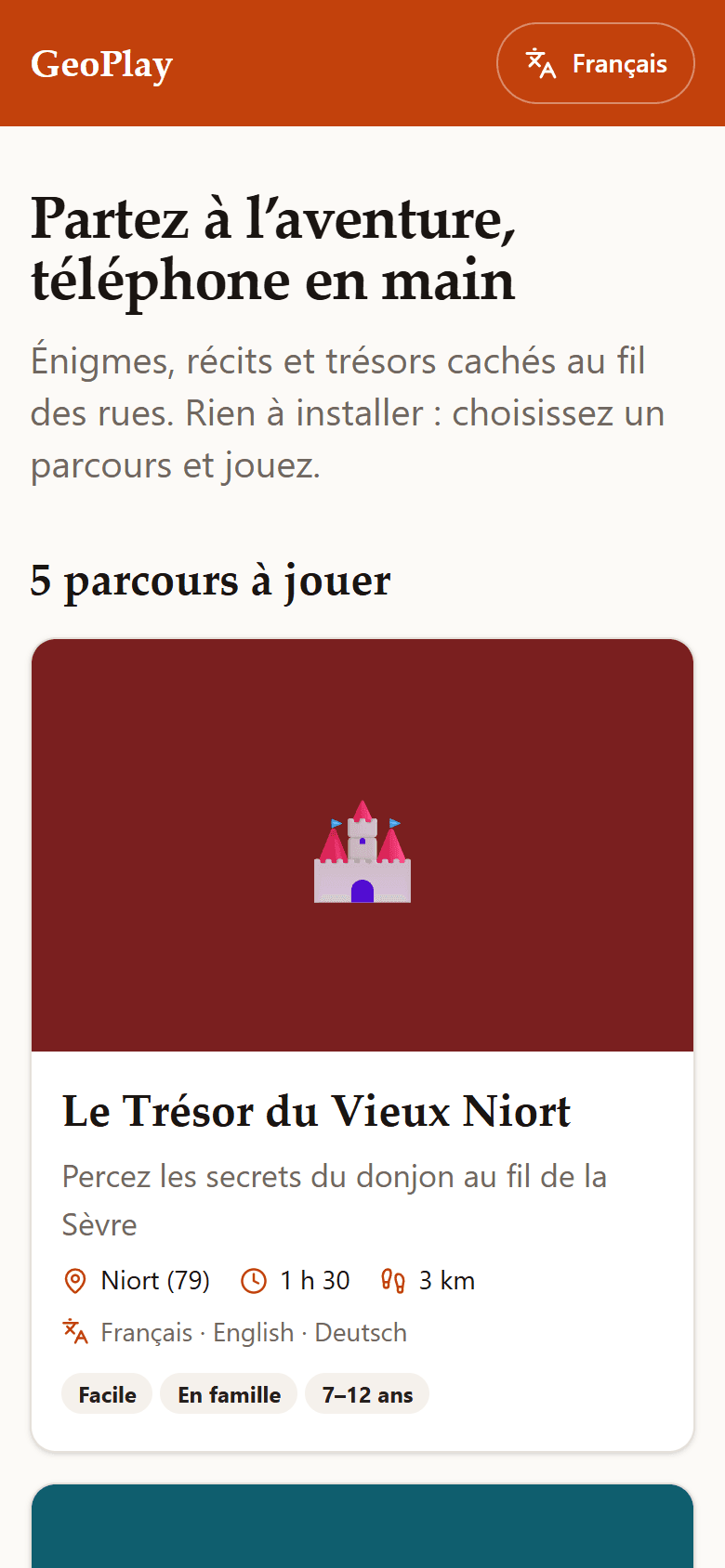
Le domaine personnalisé se branche dans « Habillage & domaine » › « Domaines personnalisés » (propriétaires de l’espace, selon votre offre). Les QR codes du kit d’impression utilisent alors votre domaine.
Bon à savoir
- La fiche s’ouvre dans la langue du téléphone quand votre parcours la propose ; sinon, dans la langue source.
- Retrouver le lien plus tard : il figure sous le QR code de l’affiche et sur la fiche organisateur du kit d’impression. Le mode Versions l’affiche aussi, dans « Adresse et partage ».
- Le parcours d’entraînement n’apparaît jamais dans la liste publique : il n’est accessible que par son lien.
- Un parcours retiré (« Mettre hors ligne ») disparaît de la liste, et son lien indique aux nouveaux joueurs qu’il n’est plus disponible.
Sur les réseaux sociaux
Accompagnez le lien d’une photo du lieu de départ, de la durée et du public (« en famille, 1 h 30, gratuit »). Évitez de montrer les étapes : la découverte fait partie du jeu.
Erreurs fréquentes
- Changer l’adresse après avoir diffusé le lien : les anciens liens et QR codes ne fonctionnent plus. Fixez l’adresse avant la première mise en ligne.
- Partager le lien avant la mise en ligne : il mène à une page « Ce parcours n’est plus disponible ».
- Recopier le lien à la main : une lettre de travers suffit à le casser. Utilisez toujours « Copier ».
Pour aller plus loin
Cet article vous a-t-il aidé ?
Réponse anonyme : nous ne gardons que le nombre de « oui » et de « non ».
Vous ne trouvez pas la réponse ?
Écrivez-nous : une personne de l’équipe vous répond.