Habillage et domaine personnalisé
Régler le nom et la couleur que voient vos joueurs, activer la marque blanche et proposer vos jeux de piste à votre propre adresse, par exemple jeux.mon-office.fr.
La page « Habillage & domaine » règle l’apparence de votre espace dans l’application joueur (la vitrine qui liste vos parcours) et l’adresse à laquelle vos visiteurs la trouvent. L’apparence de chaque parcours, elle, se règle dans le mode « Apparence » de son éditeur.
Dans le studio
Dans le studio
Menu principal › Habillage & domaine
La page est réservée au propriétaire de l’espace. À droite, un aperçu montre l’accueil de la vitrine avec vos réglages.
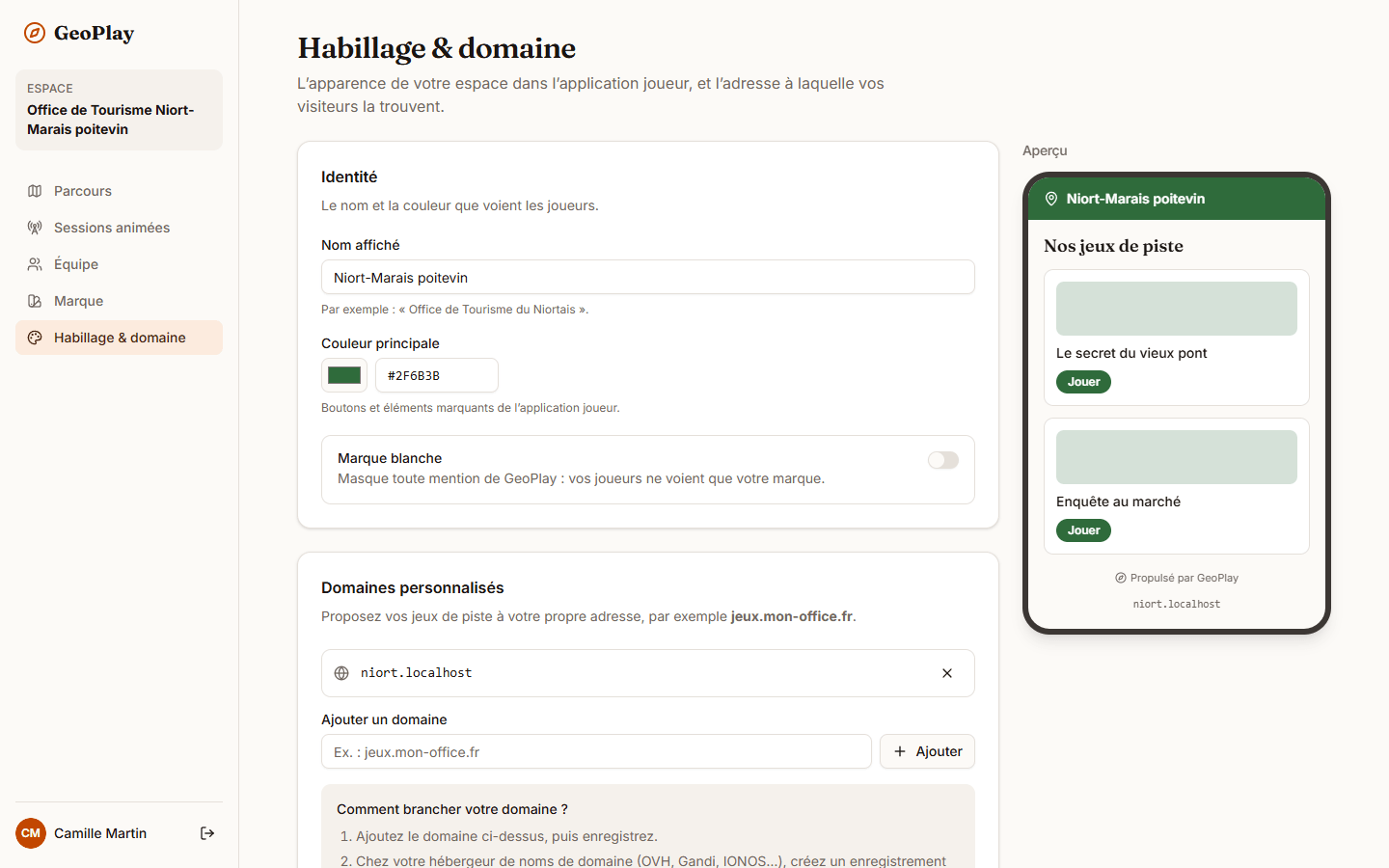
Régler l’identité
- « Nom affiché » : le nom de votre structure, tel que le voient les joueurs (par exemple « Office de Tourisme du Niortais »).
- « Couleur principale » : boutons et éléments marquants de la vitrine. Si un texte blanc se lit mal dessus, le studio propose « Foncer automatiquement (…) ».
- « Marque blanche » : masque toute mention de GeoPlay ; vos joueurs ne voient que votre marque.
- Cliquez sur « Enregistrer » dans la barre « Modifications non enregistrées ».
L’habillage s’applique aux prochaines parties lancées par les joueurs.
Brancher votre domaine
- Dans « Domaines personnalisés », saisissez l’adresse sous « Ajouter un domaine » (par exemple jeux.mon-office.fr), cliquez sur « Ajouter », puis sur « Enregistrer ». Tant que ce n’est pas fait, le domaine porte le badge « À enregistrer ».
- Recopiez l’enregistrement affiché dans l’encadré « Comment brancher votre domaine ? ». Il a la forme « jeux.mon-office.fr CNAME » suivie de l’adresse cible indiquée sur la page.
- Transmettez-le à la personne qui gère votre nom de domaine, ou créez-le vous-même chez votre hébergeur (OVH, Gandi, IONOS…) : un enregistrement de type CNAME.
- Patientez : la propagation prend de quelques minutes à 24 h. L’adresse sécurisée (https) s’active toute seule.
Bientôt
Il n’y a pas encore de bouton de vérification du domaine dans le studio. Pour tester, ouvrez simplement votre adresse dans un navigateur après la propagation.
Astuce
Préférez un sous-domaine (jeux.mon-office.fr) plutôt que votre domaine principal : votre site actuel continue de fonctionner, et l’informaticien n’a qu’une ligne à ajouter.
Bon à savoir
- Offres : la marque blanche et les domaines personnalisés sont compris dans l’offre Réseau (jusqu’à trois domaines). Avec une autre offre, l’enregistrement est refusé et le message l’explique.
- Retirer un domaine demande une confirmation : après enregistrement, les affiches et QR codes imprimés avec cette adresse ne mèneront plus à vos jeux.
- Trois réglages à ne pas confondre : l’« Apparence » d’un parcours (son jeu), la page « Marque » (la bibliothèque d’éléments réutilisables) et « Habillage & domaine » (la vitrine de votre espace).
- La couleur principale enregistrée ici est aussi proposée comme « Couleur de l’office » dans la section « Couleurs » de chaque parcours.
Erreurs fréquentes
- « … n’est pas un nom de domaine valide » : saisissez seulement l’adresse, sans « https:// » ni chemin (jeux.mon-office.fr).
- L’adresse ne répond pas le lendemain : l’enregistrement CNAME est mal recopié, ou un autre enregistrement existe déjà pour ce nom. Faites vérifier par votre hébergeur.
- Quitter la page sans enregistrer : le navigateur vous prévient ; rien n’est pris en compte tant que vous n’avez pas cliqué sur « Enregistrer ».
Pour aller plus loin
Cet article vous a-t-il aidé ?
Réponse anonyme : nous ne gardons que le nombre de « oui » et de « non ».
Vous ne trouvez pas la réponse ?
Écrivez-nous : une personne de l’équipe vous répond.