Vos éléments : « + Ajouter le vôtre » et la bibliothèque de marque
Ajouter votre logo, vos icônes, motifs, sons, tampons ou fonds de carte à côté des propositions GeoPlay, et les retrouver dans tous vos parcours.
Dans chaque liste de propositions du Studio d’apparence, la dernière carte, en pointillés, permet d’ajouter votre élément. Ce que vous ajoutez rejoint la bibliothèque de marque de l’organisation : la page « Marque » les rassemble, et chaque parcours les propose en premier.
Dans le studio
Dans le studio
Menu principal › Marque
Deux portes d’entrée, qui mènent à la même bibliothèque :
- Dans un parcours : mode « Apparence », dans les réglages d’une section, carte « Ajouter le vôtre » (ou « Ajouter la vôtre ») au bout d’une liste de choix.
- Pour toute l’organisation : la page « Marque » du menu principal.
Ajouter depuis un parcours
Où trouver la carte d’ajout :
| Section | Réglage | Carte |
|---|---|---|
| Polices | Paire de polices | « Ajouter la vôtre » |
| Carte | Fond de carte | « Ajouter le vôtre » |
| Carte | Contenu des repères : Emoji / Image | « Autre » / « + Ajouter la vôtre » |
| Bravo | Célébration d’une bonne réponse | « Ajouter la vôtre » |
| Fin | Diplôme | « Diplôme sur mesure » |
| Matière | Texture du fond | « Ajouter le vôtre » |
| Barre de jeu | Icône du score | « Ajouter la vôtre » |
Le logo, l’image d’accueil, l’image de fond et les logos partenaires se règlent dans « Logo et images ». Les sons se choisissent dans « Bravo » (interrupteur « Sons » activé), sous « Son de chaque moment » : « Téléverser un son… ». Le tampon du diplôme se règle dans « Fin », sous « Personnaliser le diplôme (textes, sceau, signature) » › « Sceau », choix « Votre tampon ».
Dans la fenêtre d’ajout, « Téléverser une image » envoie un fichier, « Bibliothèque » reprend une image déjà envoyée. La case « Proposer aussi à mes collègues (bibliothèque de marque) » range l’image dans la marque ; décochez-la pour un élément propre à ce parcours.
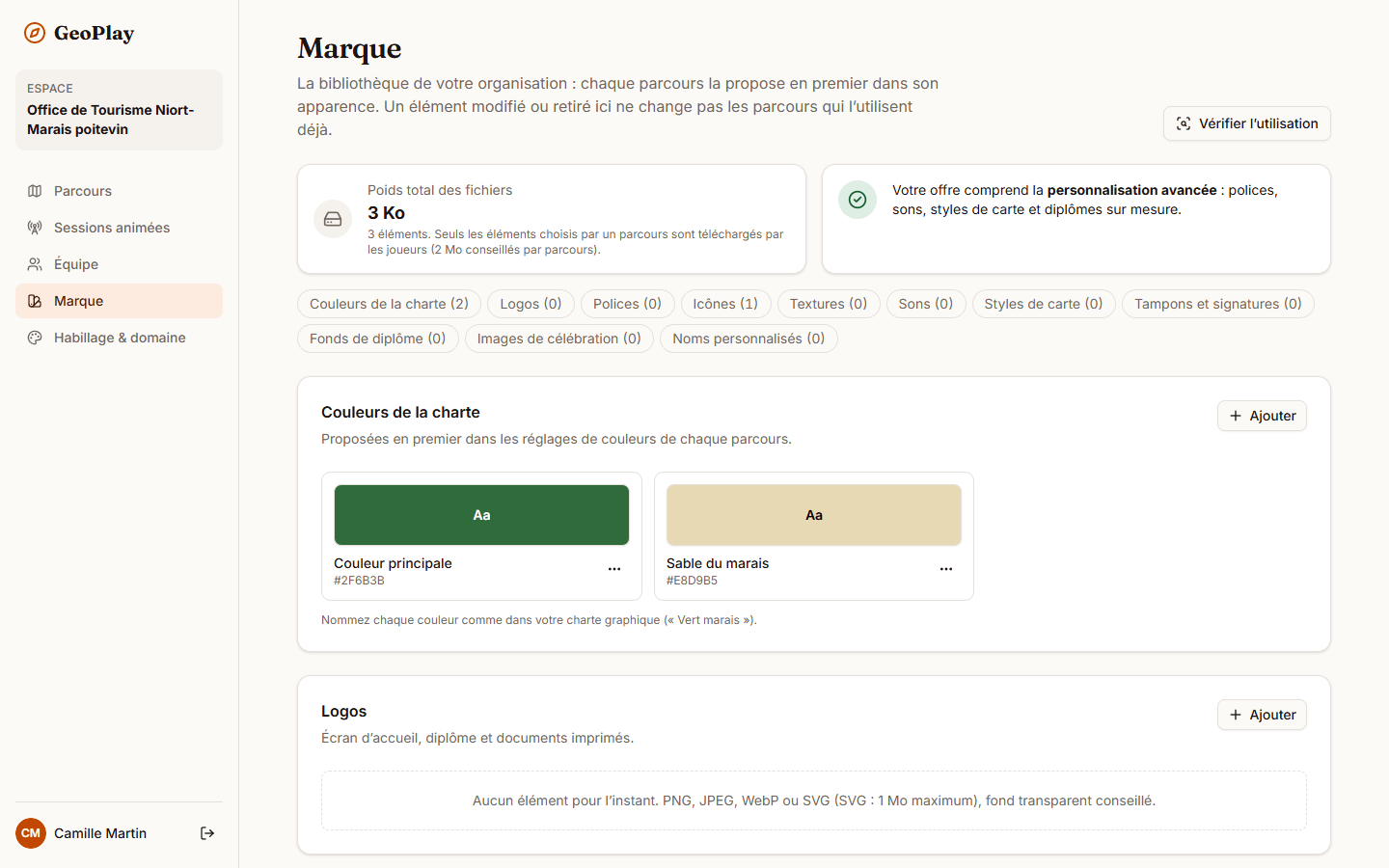
Ajouter depuis la page Marque
- Ouvrez « Marque » dans le menu principal.
- Choisissez la section : Couleurs de la charte, Logos, Polices, Icônes, Textures, Sons, Styles de carte, Tampons et signatures, Fonds de diplôme, Images de célébration, ou Noms personnalisés.
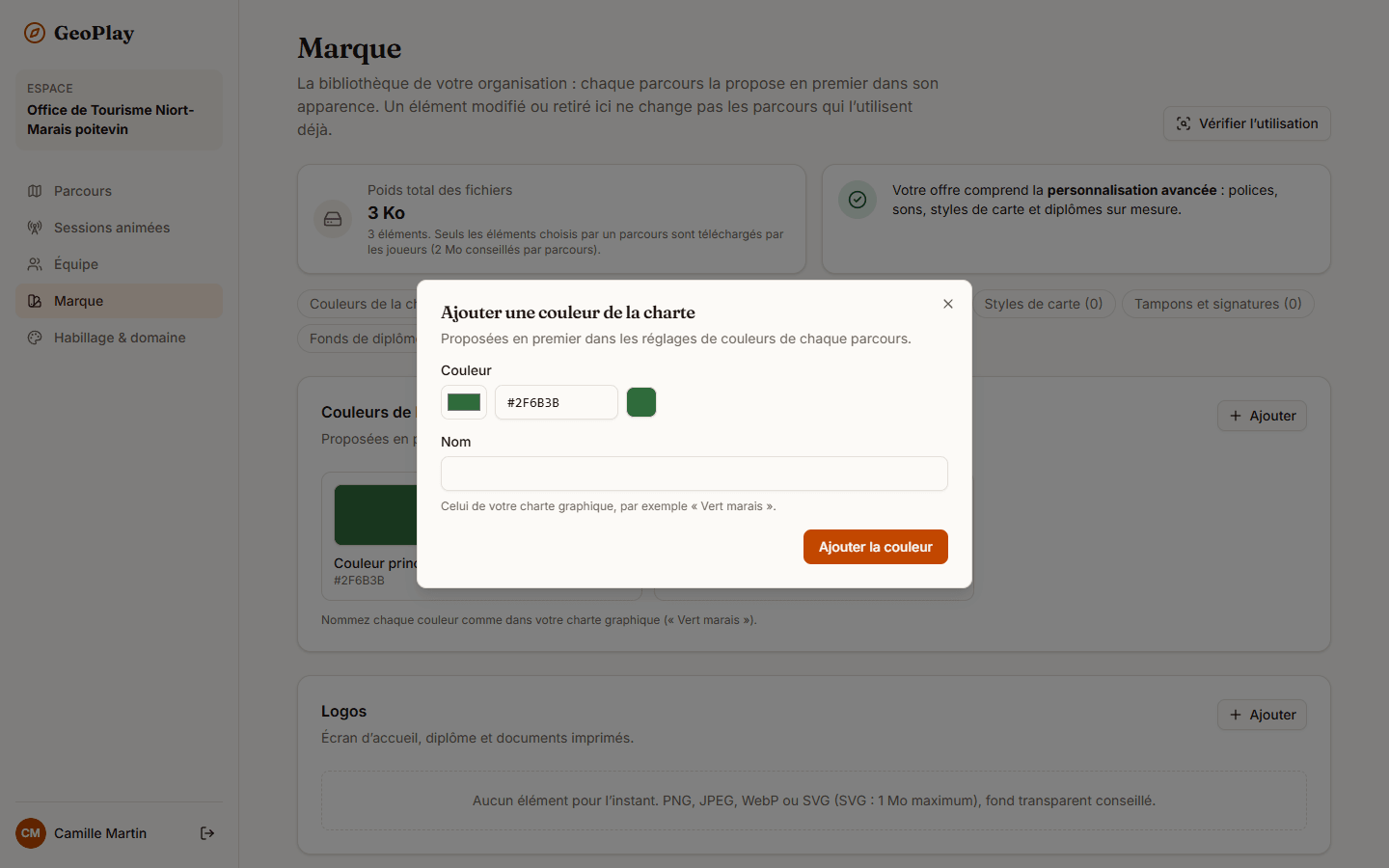
- Cliquez sur « Ajouter » : la contrainte de format s’affiche avant l’envoi.
- Déposez le fichier (ou saisissez la couleur, l’adresse du fond de carte), nommez l’élément, puis validez (« Ajouter à la marque », « Ajouter la couleur », « Ajouter la police »…).
Gérer la bibliothèque
- « Vérifier l’utilisation » (en haut de la page) affiche sous chaque élément « Utilisé dans « … » », « Utilisé dans 3 parcours » ou « Utilisé dans aucun parcours ».
- Le menu ⋮ d’un élément propose « Renommer » et « Retirer de la marque ».
- Rien ne casse : un parcours copie l’élément qu’il utilise. Renommer ou retirer un élément de la marque ne change ni les parcours, ni les versions déjà en ligne.
Bon à savoir
- Poids hors ligne : les joueurs téléchargent l’apparence avant de jouer. Seuls les éléments choisis par le parcours comptent ; 2 Mo conseillés par parcours. Le score d’accessibilité affiche ce poids.
- Droits : tous les rôles peuvent ajouter ; renommer ou retirer est réservé au propriétaire et à l’administration de l’espace.
- Offres : couleurs, logos, icônes, textures, tampons et images sont disponibles dans toutes les offres. Les polices, sons, styles de carte et fonds de diplôme (« Personnalisation avancée ») sont compris dans les offres Standard et Réseau ; sinon, la carte d’ajout porte un cadenas et propose « Nous contacter ».
- Dans les réglages d’un parcours, un élément ajouté porte le badge « Perso » ; son menu ⋮ propose « Modifier » et « Retirer ».
Erreurs fréquentes
- Son refusé : « Ce son dure 5 s : coupez-le à 3 s maximum ». Les sons font 3 secondes au plus (8 s pour la fin), en MP3 ou M4A.
- Image trop grande : réduisez-la (le message indique la taille maximale) puis réessayez.
- Un élément modifié n’apparaît pas dans un ancien parcours : c’est voulu, chaque parcours garde sa copie. Choisissez de nouveau l’élément dans le parcours.
Pour aller plus loin
Cet article vous a-t-il aidé ?
Réponse anonyme : nous ne gardons que le nombre de « oui » et de « non ».
Vous ne trouvez pas la réponse ?
Écrivez-nous : une personne de l’équipe vous répond.