Polices
Choisir une paire de polices proposée, ou ajouter la vôtre depuis le catalogue de polices libres ou votre propre fichier, sans sacrifier la lisibilité.
Chaque style arrive avec une paire de polices (une pour les titres, une pour le texte). Vous pouvez en choisir une autre parmi les 13 proposées, ou ajouter la vôtre : celle de votre charte, ou une police du catalogue de polices libres.
Dans le studio
Dans le studio
Éditeur › Apparence › Ma marque › Polices
En mode Apparence, cliquez sur « Polices » dans la structure, sous « Ma marque » (« Titres, texte et taille du texte. »). En tête, une phrase témoin écrit le titre de votre parcours et une consigne d’énigme avec vos réglages.
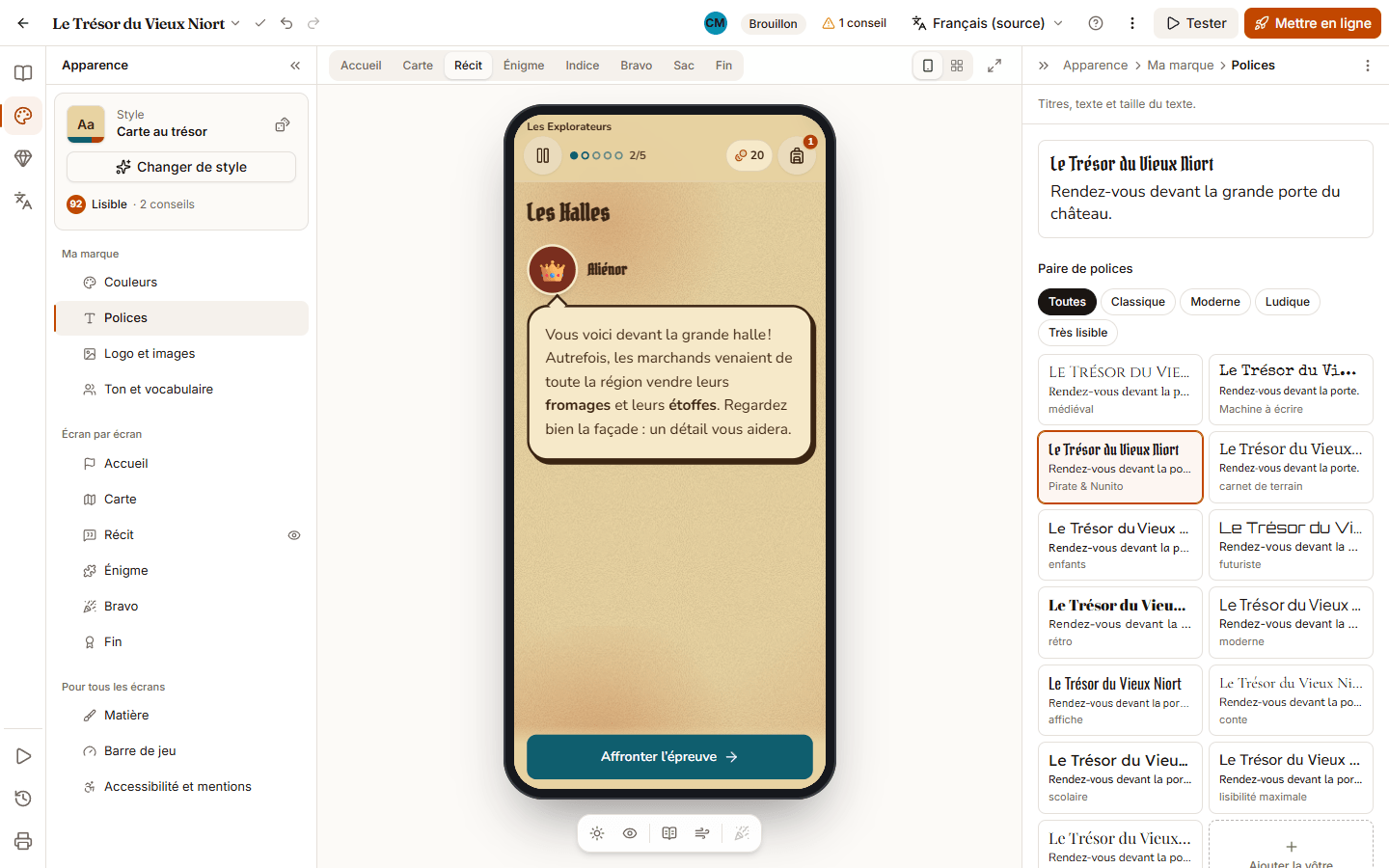
Choisir une paire
- Filtrez la grille « Paire de polices » par ambiance : « Classique », « Moderne », « Ludique », « Très lisible » (ou « Toutes »).
- Cliquez sur une paire : la phrase témoin et le téléphone changent aussitôt.
- Réglez la « Taille du texte » : « Normal », « Grand » ou « Très grand » (le curseur va de 17 à 26 px). « Grand » est conseillé pour les enfants et les seniors.
Sous « Plus d’options » : « Titres en majuscules » et « Espacement des lettres des titres ».
Ajouter votre police
- Cliquez sur la carte « Ajouter la vôtre » de la grille, ou sur « Changer » à côté de « Titres » ou de « Texte ». La fenêtre « Ajouter une police » s’ouvre.
- Choisissez « Utiliser pour » : « Titres », « Texte » ou « Les deux ».
- Trouvez la police dans l’un des trois onglets :
- « Votre marque » : les polices déjà ajoutées par votre organisation ;
- « Catalogue de polices libres » : cherchez un nom, filtrez par catégorie, puis « Ajouter ». Ces polices sont sous licence libre : rien à attester ;
- « Téléverser un fichier » : WOFF2 conseillé (WOFF, TTF et OTF acceptés et convertis), 5 Mo au plus. Cochez la case « Je confirme que mon organisation détient les droits d’utiliser cette police sur le web et dans une application (licence webfont). », puis « Téléverser la police ».
- Cliquez sur « Utiliser cette police ».
La police rejoint la bibliothèque de marque : vos collègues la retrouvent dans tous leurs parcours. Elle s’affiche avec le badge « Perso » ; la flèche de retour à côté rétablit la police de la paire (la vôtre reste dans votre marque).
La licence vous engage
Une police achetée « pour le bureau » ne couvre généralement pas le web. Votre nom et la date de l’attestation sont conservés sur la page « Marque ».
Bon à savoir
- Le texte reste toujours lisible. Une police d’affiche (gothique, manuscrite, très grasse…) est parfaite pour les titres ; si vous la choisissez pour le texte, le jeu garde Source Sans 3 pour les énigmes et le studio vous le dit. Si vous l’avez testée dehors, le propriétaire ou l’administration peut cliquer sur « Je l’ai testée, elle est lisible ».
- Accents et langues : GeoPlay ne garde que les caractères latins des six langues du jeu. S’il en manque, le studio l’indique (« En allemand : caractères absents (…) ») et une police de secours prend le relais.
- Poids : les polices sont téléchargées avant de jouer, hors ligne compris. Une seule graisse suffit souvent ; l’ensemble de l’apparence devrait rester sous 2 Mo.
- Offres : les paires proposées sont disponibles partout. Ajouter votre police est compris dans les offres Standard et Réseau ; avec l’offre Découverte, la carte porte un cadenas et explique l’offre.
Erreurs fréquentes
- « Fichier de police illisible » : le fichier n’est pas une vraie police (fichier renommé). Récupérez le WOFF2 auprès de votre graphiste.
- L’auteur interdit l’intégration : la police est refusée. Choisissez-en une autre, par exemple dans le catalogue de polices libres.
- Trop lourde pour le jeu hors ligne : prenez une version plus légère (une seule graisse, sans variantes).
Pour aller plus loin
Cet article vous a-t-il aidé ?
Réponse anonyme : nous ne gardons que le nombre de « oui » et de « non ».
Vous ne trouvez pas la réponse ?
Écrivez-nous : une personne de l’équipe vous répond.