Le Studio d’apparence en 5 minutes
Choisir un style parmi 13, l’ajuster écran par écran et vérifier en plein soleil ce que verront vos joueurs, sans rien casser.
Le mode « Apparence » de l’éditeur habille votre parcours : vous partez d’un style tout prêt, vous l’ajustez, et un téléphone d’aperçu montre en direct ce que verra le joueur. Tout s’enregistre tout seul.
Dans le studio
Dans le studio
Éditeur › rail › Apparence (touche 2)
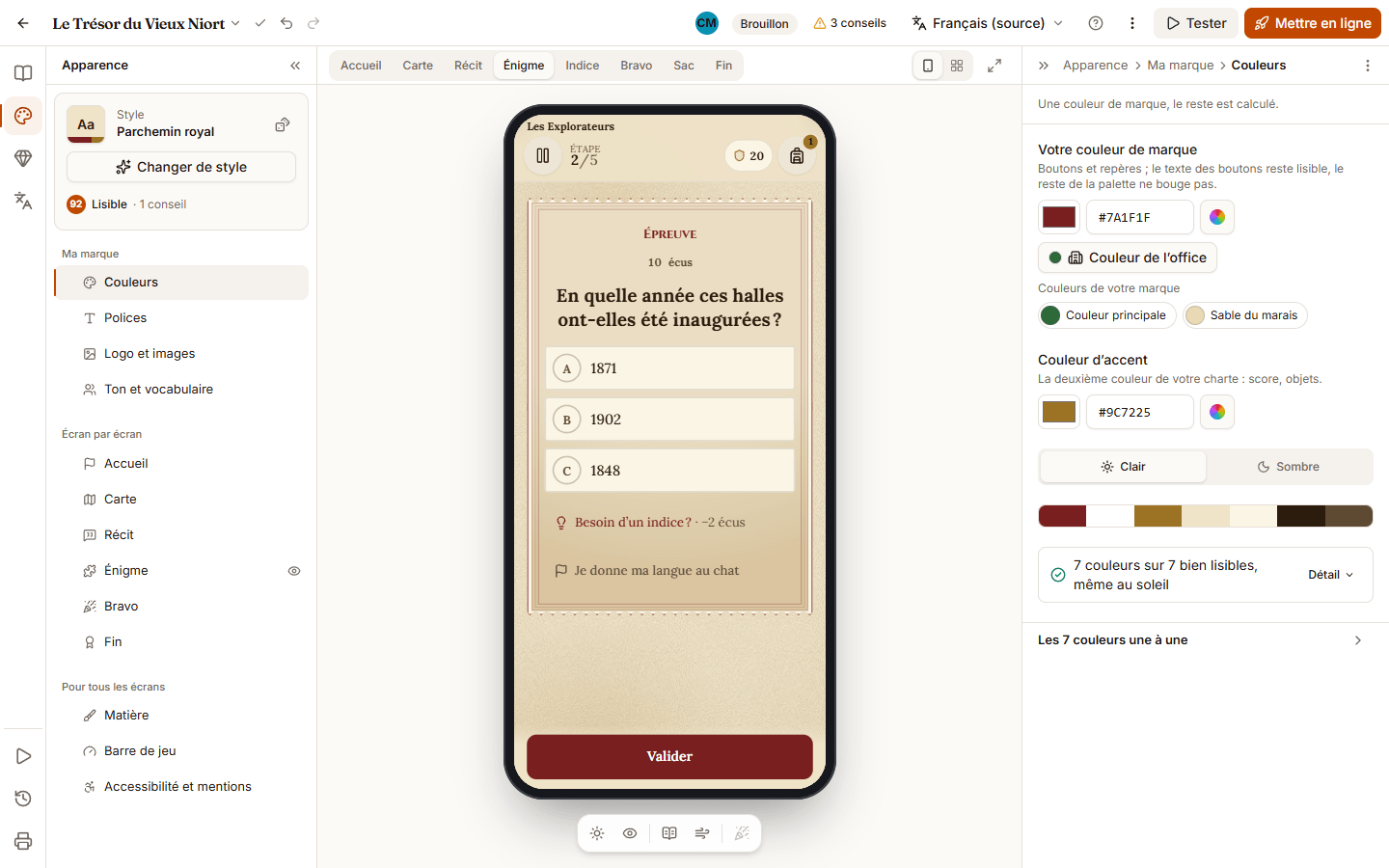
Cliquez sur l’icône de palette du rail, à gauche (ou touche 2). L’écran suit la même disposition que le reste de l’éditeur :
- à gauche, la structure : la carte « Style » (nom du style appliqué, bouton « Inspiration », bouton « Changer de style », score d’accessibilité), puis les sections en trois blocs : « Ma marque » (Couleurs, Polices, Logo et images, Ton et vocabulaire), « Écran par écran » (Accueil, Carte, Récit, Énigme, Bravo, Fin) et « Pour tous les écrans » (Matière, Barre de jeu, Accessibilité et mentions) ;
- au centre, le téléphone d’aperçu, avec le choix de l’écran au-dessus et les simulations en dessous ;
- à droite, les réglages de la section choisie dans la structure (sans section choisie : le sommaire des trois blocs).
Choisir un style
- Cliquez sur « Changer de style » : la structure s’élargit et affiche la galerie des styles, onglet « Styles GeoPlay ». « ← Sections » (ou Échap) revient aux sections.
- Filtrez si besoin : « Pour votre public » (styles marqués « Conseillé » d’après le public du parcours), « Tous (13) », ou Enfants, Familles, Adultes, Scolaires, Seniors.
- Survolez une vignette : le téléphone prend ce style et une pastille annonce « Aperçu de « … » ».
- Cliquez pour l’appliquer. Une notification propose « Revenir en arrière ».
Transcription de la vidéo
Les 13 styles : Parchemin royal, Carnet de détective, Carte au trésor, Carnet d’explorateur, Petits aventuriers, Terminal secret, Carte postale rétro, Épure moderne, Agent secret, Grimoire enchanté, Classe découverte, Lisible plein soleil, Terroir & saveurs.
Ajuster écran par écran
Cliquez sur une section dans la structure : ses réglages s’affichent à droite, l’aperçu bascule sur l’écran concerné, et un petit œil (« Écran affiché dans l’aperçu ») marque la section dans la structure. Vous pouvez aussi choisir l’écran au-dessus du téléphone (Accueil, Carte, Récit, Énigme, Indice, Bravo, Sac, Fin) : la section correspondante est sélectionnée. Les boutons « Téléphone » et « Planche », à côté, passent d’un seul écran aux huit écrans côte à côte ; « Agrandir l’aperçu » replie les panneaux.
Un point de couleur, dans la structure, signale une section modifiée par rapport au style. En tête de ses réglages, le bouton « Revenir au style (N) » annule les écarts de cette section ; celui de la carte « Style », en haut de la structure, annule tous vos écarts d’un coup.
Vérifier comme un joueur
Sous le téléphone, la barre d’outils des simulations (survolez une icône pour lire son nom) :
- « Plein soleil » : délave l’écran comme dehors en plein été.
- Le menu « Simulation du daltonisme » : « Protanopie (rouge) », « Deutéranopie (vert) », « Tritanopie (bleu) », ou « Vision normale ».
- « Lecture facilitée » et « Mouvement réduit » : les réglages que le joueur peut activer dans le jeu.
- Sur l’écran Bravo, « Rejouer la célébration ».
Inspiration
Le bouton « Inspiration » (le dé, dans la carte « Style ») tire une variation au hasard : texture, bulle, célébration, repères et polices. Vos couleurs et vos éléments personnalisés sont conservés. Pas convaincu ? « Revenir en arrière » dans la notification, ou Ctrl+Z.
Bon à savoir
- Un style garde votre contenu : photos, logo, textes et éléments personnalisés (polices, motifs, noms…) restent en place. Le vouvoiement ou le tutoiement ne change pas non plus.
- Certains styles changent le jeu : étapes visibles sur la carte, boussole « chaud / froid ». Le studio vous prévient et demande confirmation (« Appliquer le style »).
- Le badge « Soirée » signale un style à fond sombre, moins lisible en plein soleil.
- À la première ouverture d’un parcours neuf, la galerie des styles s’ouvre d’elle-même.
- Les simulations, l’écran affiché et la planche sont gardés quand vous changez de mode : vous retrouvez l’aperçu comme vous l’avez laissé.
Erreurs fréquentes
- « J’ai perdu mes réglages en changeant de style » : le studio vous l’avait annoncé (« Vos N réglages personnalisés seront remplacés »). Cliquez sur « Revenir en arrière » ou faites Ctrl+Z.
- Juger l’apparence sur un grand écran de bureau : vérifiez toujours avec « Plein soleil », puis sur un vrai téléphone, dehors.
- Tout régler écran par écran avant d’avoir choisi un style : commencez par le style le plus proche, puis ajustez.
Pour aller plus loin
Cet article vous a-t-il aidé ?
Réponse anonyme : nous ne gardons que le nombre de « oui » et de « non ».
Vous ne trouvez pas la réponse ?
Écrivez-nous : une personne de l’équipe vous répond.