Couleurs et lisibilité
Une couleur de marque suffit, le reste est calculé ; le studio vérifie chaque contraste et vous aide à atteindre un bon score d’accessibilité.
Choisissez votre couleur de marque, éventuellement une couleur d’accent : le studio calcule le reste de la palette et vérifie que tout se lit dehors. Quand une couleur est trop pâle, un clic suffit à la corriger.
Dans le studio
Dans le studio
Éditeur › Apparence › Ma marque › Couleurs
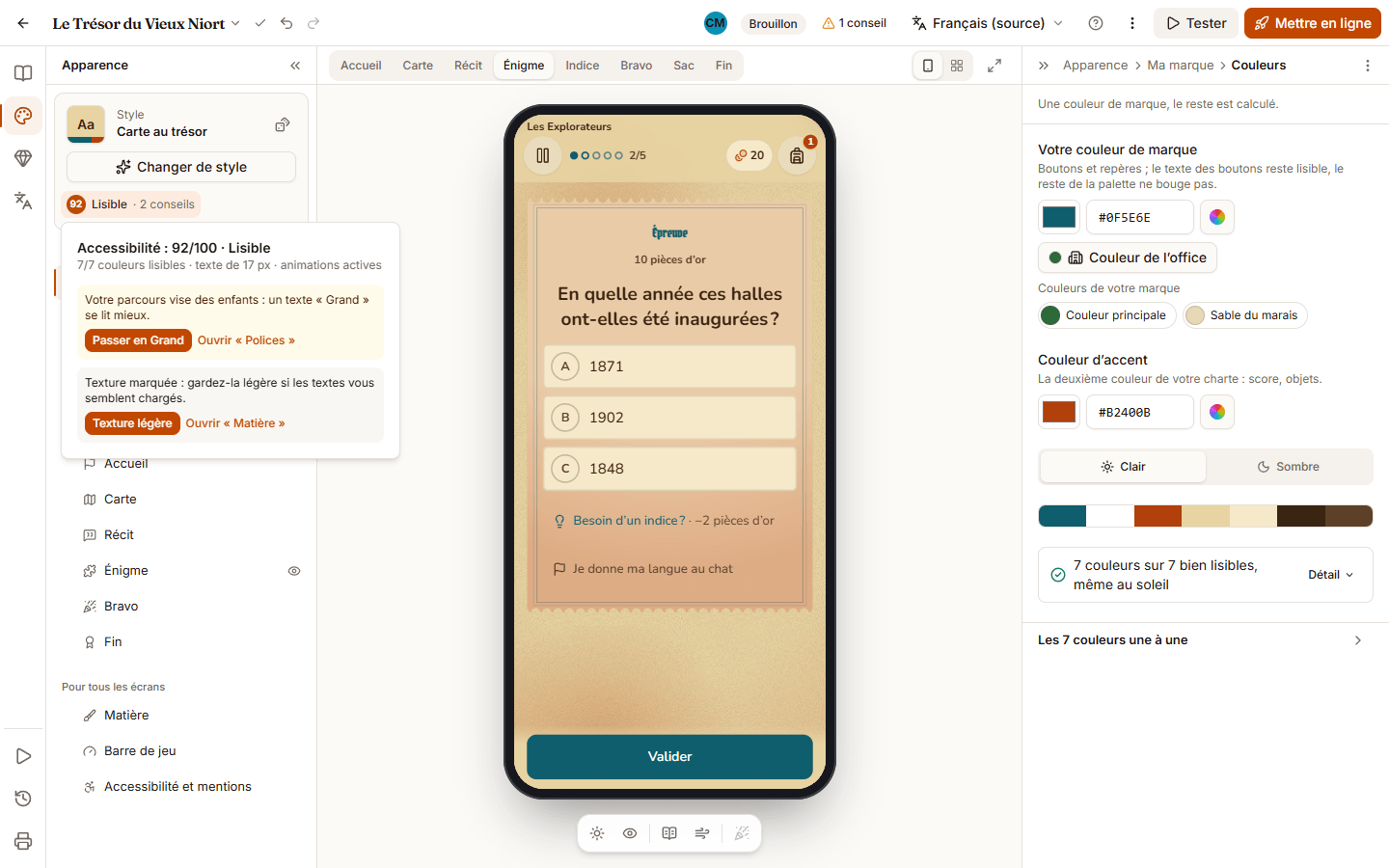
En mode Apparence, cliquez sur « Couleurs » dans la structure, sous « Ma marque » (« Une couleur de marque, le reste est calculé. ») : ses réglages s’affichent à droite.
Choisir vos couleurs
- « Votre couleur de marque » : elle colore les boutons et les repères. Saisissez le code de votre charte (#7A1F1F, rgb(…) ou hsl(…) sont acceptés), ou cliquez sur une suggestion : « Couleur de l’office », « Couleur du logo », ou une couleur de votre marque.
- « Couleur d’accent » : la deuxième couleur de votre charte (score, objets).
- « Clair » ou « Sombre » : le fond, les cartes et les textes sont recalculés. Revenir au mode précédent restaure votre palette.
- Besoin d’aller plus loin ? « Les 7 couleurs une à une » donne accès à chaque couleur, et « Recalculer toute la palette à partir de la couleur de marque » repart de zéro.
Le nuancier de chaque couleur propose « Votre marque », « Couleurs du parcours » et « Récentes ». Selon votre navigateur, « Prendre une couleur à l’écran » sert de pipette. En bas du nuancier, « Ajouter … à ma marque » la range dans la bibliothèque de l’organisation.
Lisibilité, couleur par couleur
Sous la palette, un résumé dit « 7 couleurs sur 7 bien lisibles, même au soleil » ou « 2 couleurs à corriger sur 7 ». « Détail » liste les sept associations contrôlées : Texte sur le fond, Énoncé des énigmes, Texte des boutons, Texte secondaire, Titres et liens colorés, Boutons sur le fond, Couleur d’accent.
Chacune porte un badge :
- « Très lisible » : visé pour l’énoncé et les boutons, lisible en plein soleil.
- « Lisible » : le minimum est atteint.
- « Trop pâle » : cliquez sur « Corriger » (ou « Tout corriger » pour tout reprendre d’un coup). La teinte est conservée, seule la luminosité change.
- « Corrigé en jeu » : votre couleur est trop pâle, mais le jeu l’ajuste déjà automatiquement. Le studio montre la couleur réellement affichée ; « Utiliser cette couleur » l’adopte dans votre palette.
Le score d’accessibilité
Dans la carte « Style », en haut de la structure, le bouton du score affiche une note sur 100 et un verdict : « Très lisible », « Lisible » ou « À améliorer ». Cliquez dessus pour voir les conseils, chacun avec son action directe (« Tout corriger », « Renforcer », « Passer en Grand », « Les couper par défaut », « Passer en clair », « Texture légère ») et un lien « Ouvrir « … » » vers le bon réglage.
La note compte surtout les contrastes, puis la lecture en plein soleil, la taille du texte (« Grand » conseillé pour les enfants), la police du texte et les animations. Tant qu’un conseil important reste ouvert, le verdict ne passe pas à « Très lisible ».
Astuce
Visez 90 ou plus : c’est l’objectif du module de formation « Habillage et marque ».
Bon à savoir
- Le joueur ne voit jamais un texte illisible : même si vous gardez une couleur trop pâle, le jeu l’ajuste. Le score juge ce que voit réellement le joueur.
- Votre couleur de charte peut être assombrie sur certains fonds : le studio l’écrit sous le champ (« … manque de contraste sur ce fond : les boutons utiliseront … »).
- Un fond sombre est agréable en soirée, mais se lit moins bien au soleil : le score vous le rappelle.
- Le popover du score indique aussi le poids de l’apparence à télécharger avant de jouer.
Erreurs fréquentes
- Une couleur pastel pour les boutons : texte des boutons « Trop pâle ». Cliquez sur « Corriger », ou choisissez une version plus soutenue de votre charte.
- Texte gris clair sur fond blanc pour les aides : « Texte secondaire » en échec. « Corriger » le fonce juste assez.
- Se fier à son écran de bureau : activez « Plein soleil » sous le téléphone avant de conclure.
Pour aller plus loin
Cet article vous a-t-il aidé ?
Réponse anonyme : nous ne gardons que le nombre de « oui » et de « non ».
Vous ne trouvez pas la réponse ?
Écrivez-nous : une personne de l’équipe vous répond.