Modèles d’apparence de l’organisation
Enregistrer l’apparence d’un parcours comme modèle, l’appliquer en un clic à d’autres parcours, et garder une charte commune à toute l’équipe.
Un modèle est une apparence complète (couleurs, polices, logo, ton…) que vous enregistrez une fois pour toute l’organisation. Vos collègues l’appliquent ensuite à leurs parcours en un clic, comme un style.
Dans le studio
Dans le studio
Éditeur › Apparence › Changer de style › Modèles de mon organisation
Les modèles vivent dans la galerie « Changer de style » du mode « Apparence » (bouton de la carte « Style », en haut de la structure), sur l’onglet « Modèles de mon organisation », à côté des « Styles GeoPlay ».
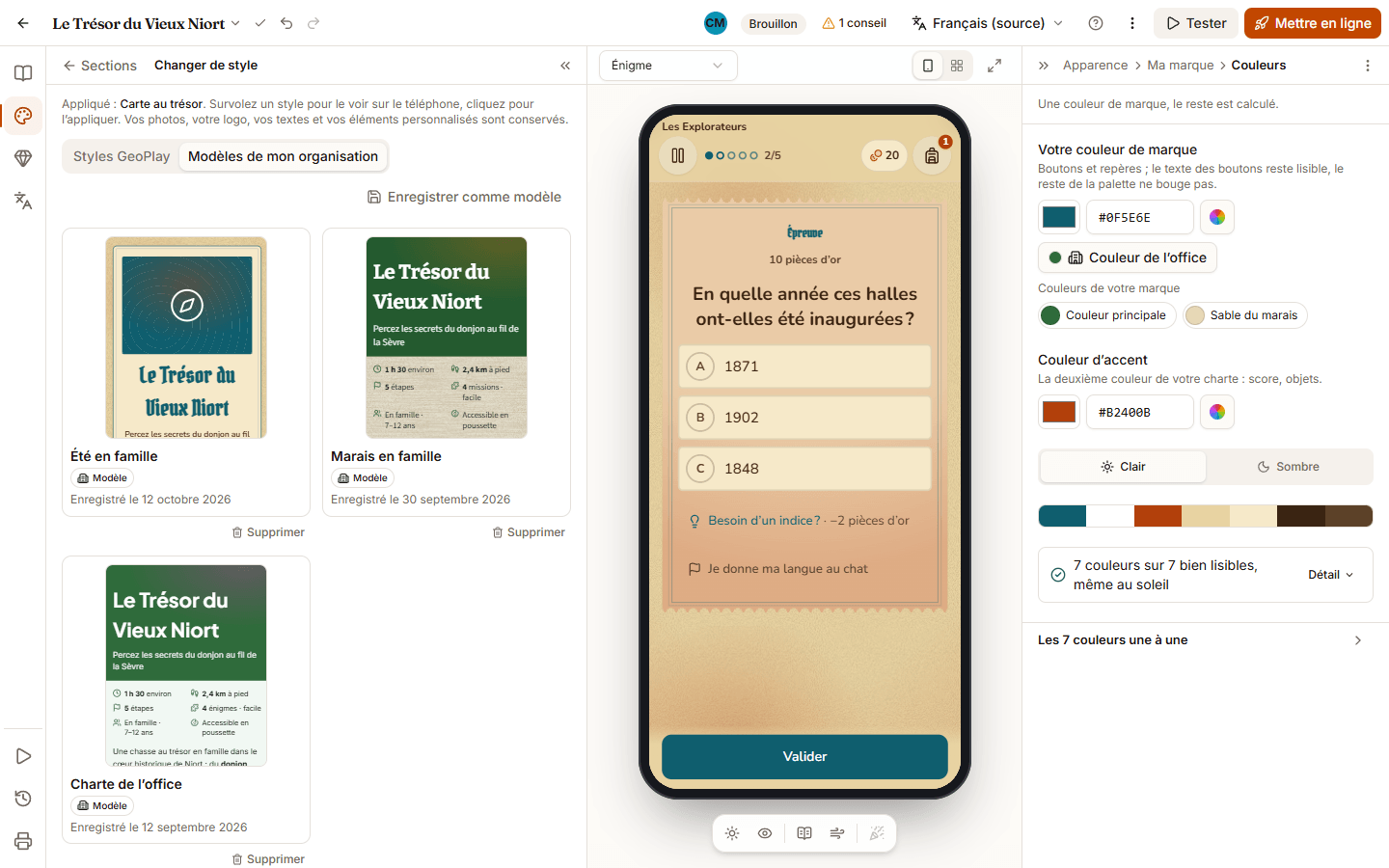
Enregistrer un modèle
- Réglez l’apparence d’un parcours jusqu’à en être satisfait (vérifiez le score d’accessibilité).
- Cliquez sur « Changer de style », puis sur « Enregistrer comme modèle ».
- Donnez-lui un « Nom du modèle » parlant, par exemple « Charte de l’office » ou « Familles – été ».
- Cliquez sur « Enregistrer le modèle ». Le message « Modèle « … » enregistré pour toute l’organisation » confirme.
Appliquer un modèle
- Dans un autre parcours, ouvrez « Changer de style » › « Modèles de mon organisation ».
- Survolez une vignette pour la voir sur le téléphone, puis cliquez dessus.
- Si le parcours avait déjà des réglages personnalisés, confirmez avec « Appliquer le style ». La notification propose « Revenir en arrière ».
L’en-tête des réglages affiche alors « Modèle « … » » à la place du nom du style. Les points de modification et le bouton « Revenir au modèle « … » » se comparent désormais au modèle, et non plus au style d’origine.
Supprimer un modèle
Sous la vignette, « Supprimer » puis confirmez. Les parcours qui l’utilisent gardent leur apparence. Seuls la personne qui a créé le modèle, le propriétaire et l’administration de l’espace voient ce bouton.
Bon à savoir
- Le contenu du parcours est conservé : photos, logo, image d’accueil, textes, libellés déjà saisis et vouvoiement ou tutoiement restent en place. Le modèle complète seulement ce qui manque (par exemple le logo de l’office, si le parcours n’en a pas).
- Un modèle est une photo de l’apparence au moment de l’enregistrement. Pour le faire évoluer, enregistrez une nouvelle version sous un autre nom, puis supprimez l’ancienne.
- Un modèle par public fonctionne bien : un modèle « Familles », un modèle « Scolaires », un modèle « Soirée ».
- Modèle ou marque ? La page « Marque » range des éléments séparés (une police, une couleur, un logo) ; un modèle assemble une apparence entière, prête à l’emploi.
Erreurs fréquentes
- « Le modèle n’a pas mis notre logo » : le parcours avait déjà son propre logo, qui est conservé. Retirez-le dans « Logo et images » si vous voulez celui de l’office.
- « Modèle « … » (supprimé) » dans l’en-tête : le modèle a été supprimé, le parcours garde son apparence. Appliquez un autre modèle ou un style si besoin.
- Un modèle illisible copié partout : vérifiez le score avant d’enregistrer ; un modèle sert de référence à toute l’équipe.
Pour aller plus loin
Cet article vous a-t-il aidé ?
Réponse anonyme : nous ne gardons que le nombre de « oui » et de « non ».
Vous ne trouvez pas la réponse ?
Écrivez-nous : une personne de l’équipe vous répond.