Travailler à plusieurs
Modifier le même parcours en même temps qu’un collègue – voir où chacun travaille, suivre un collègue, champ verrouillé pendant la saisie, annuler et rétablir, travail hors ligne.
Plusieurs personnes peuvent ouvrir le même parcours en même temps : chacun voit qui est là, les modifications des autres apparaissent en direct, et un champ en cours de saisie est réservé à la personne qui l’écrit.
Dans le studio
Dans le studio
Parcours › ouvrir un parcours › éditeur
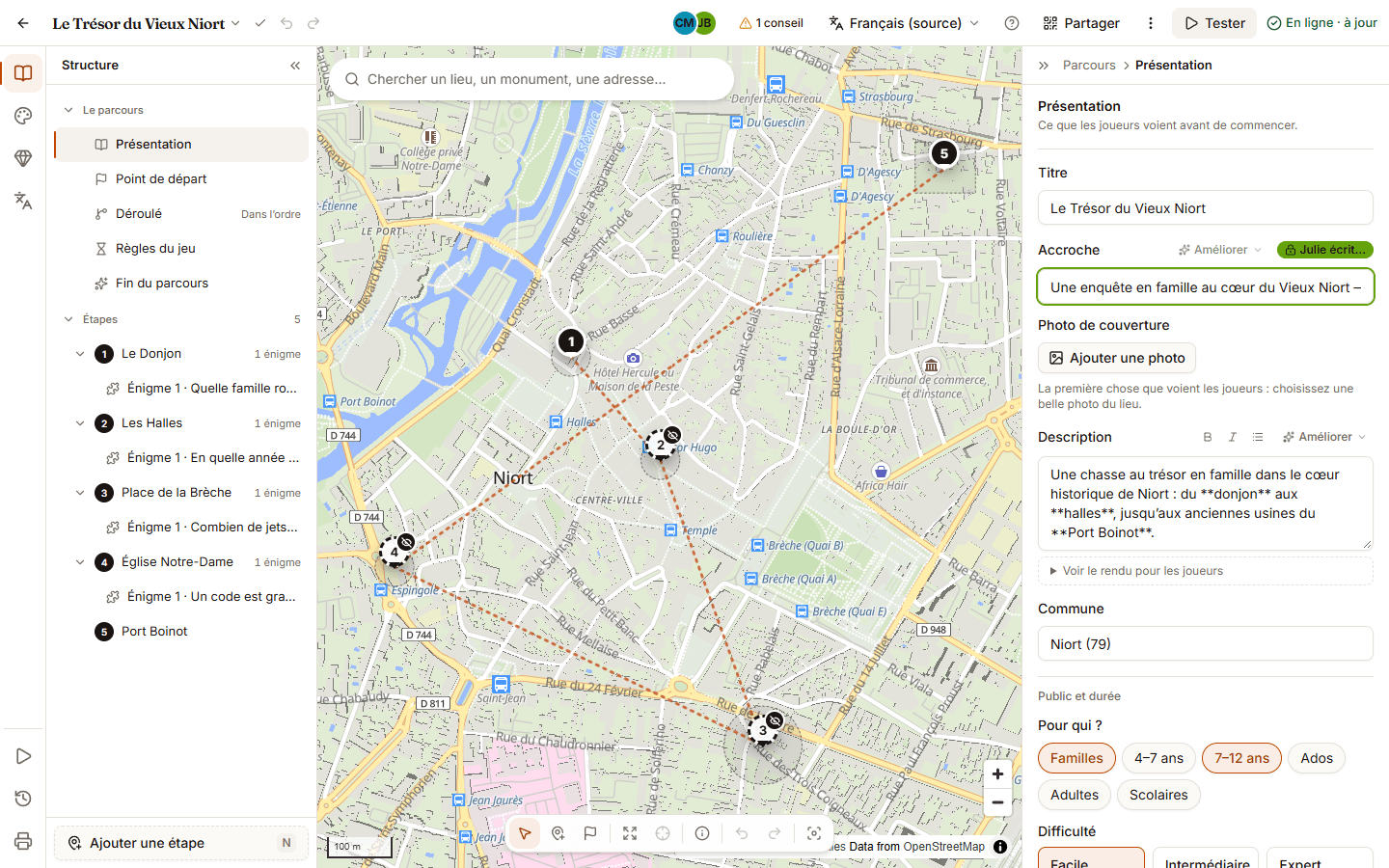
En haut de l’éditeur, à côté des boutons Annuler et Rétablir, une rangée de pastilles rondes montre les personnes sur ce parcours : vous d’abord, puis vos collègues, chacun avec ses initiales et sa couleur (deux personnes n’ont jamais la même couleur). Survolez une pastille pour lire le nom et l’endroit où la personne travaille. Au-delà de quatre collègues, une pastille « +2 » regroupe les autres.
Cliquez sur la petite flèche à droite des pastilles pour ouvrir la liste « Où travaille chacun ».
Ce que vous voyez de vos collègues
- Qui est là : les pastilles en haut de l’éditeur. Une pastille estompée signale une personne en pause (rien touché depuis une minute) ; un contour en pointillés, une personne passée sur un autre onglet. Quelqu’un qui a ouvert le parcours dans deux onglets n’a qu’une pastille.
- Dans quel espace : sur la barre de gauche (Parcours, Apparence, Objets & personnages, Langues, Tester, Versions, Impression), de petits points de couleur indiquent qui s’y trouve. Survolez le bouton : « Julie, Marc dans Apparence ».
- Sur quoi précisément : dans chaque espace, la pastille du collègue s’affiche à côté de ce qu’il a ouvert : une étape ou une énigme, une section de l’apparence, un personnage ou un objet, une partie à traduire, une version, un document à imprimer, l’écran affiché dans l’aperçu de l’apparence. Sur la carte, le repère de l’étape est entouré de sa couleur. Si vous ouvrez la même chose, un message le rappelle en tête du panneau de droite (« Julie est aussi sur cette étape. »).
- Son curseur : quand vous regardez tous les deux la carte, le pointeur de votre collègue s’y déplace avec son prénom. Il s’efface quand il ne bouge plus.
- Ce qu’il écrit : le champ qu’il saisit est entouré de sa couleur avec l’étiquette « Julie écrit… », ou « Julie utilise l’assistant… » pendant qu’il demande une proposition à l’assistant.
Rejoindre ou suivre un collègue
Dans la liste « Où travaille chacun », chaque personne a deux boutons :
- Aller à vous amène là où elle travaille (même espace, même élément ouvert).
- Suivre vous emmène avec elle : quand elle change d’étape ou d’espace, vous la suivez, et la carte reprend son cadrage. Un bandeau « Vous suivez Julie » s’affiche avec un bouton Arrêter. Dès que vous cliquez, faites défiler ou tapez au centre de l’éditeur, ou que vous ouvrez autre chose, vous reprenez la main.
Ces actions existent aussi dans la palette de commandes (Ctrl + K) : tapez « Suivre » ou le prénom de votre collègue.
Les curseurs des autres vous gênent ? Activez « Masquer les curseurs des autres » en bas de la liste (ou dans la palette). Ce réglage est gardé sur votre ordinateur.
Le champ verrouillé
Un champ ne peut être écrit que par une personne à la fois. Pendant que Julie tape le récit d’une étape, ce champ passe en lecture seule chez vous. Dès qu’elle le quitte, vous pouvez le modifier à votre tour. Tous les autres champs restent libres : vous pouvez écrire l’énigme de la même étape pendant qu’elle écrit le récit.
C’est vrai partout : textes des étapes et des énigmes, choix d’un QCM, indices, textes de l’apparence, traductions (y compris dans le tableau de traduction, où la ligne en cours de saisie est marquée de la couleur de la personne).
Annuler et rétablir
- Cliquez sur la flèche Annuler en haut de l’éditeur, ou tapez Ctrl + Z (⌘ + Z sur Mac).
- Pour revenir sur une annulation, cliquez sur Rétablir, ou tapez Ctrl + Maj + Z.
Annuler ne défait que vos modifications, jamais celles d’un collègue.
Hors ligne
Si la connexion tombe, un bandeau « Connexion perdue. » s’affiche. Continuez à travailler : vos modifications sont gardées sur l’appareil et partent toutes seules au retour du réseau. Sous le titre du parcours, l’indication passe de « Enregistré » à « Connexion perdue · modifications en attente », puis revient à « Enregistré ».
Bon à savoir
- Pas de bouton « Enregistrer » : tout s’enregistre au fil de la saisie, pour tout le monde.
- Le brouillon est commun : il n’y a pas de copie personnelle. Pour tester une idée sans gêner l’équipe, dupliquez le parcours.
- La mise en ligne est visible de tous : si un collègue met le parcours en ligne, vous en êtes informé dans l’éditeur.
Erreurs fréquentes
- « Je ne peux pas écrire dans ce champ » : regardez l’étiquette « … écrit… » ; attendez que votre collègue ait fini, ou prévenez-le.
- Fermer l’onglet hors ligne : une confirmation « Quitter avec des modifications non envoyées ? » vous prévient. Vos modifications restent sur l’appareil et partiront à la prochaine ouverture du parcours ; évitez toutefois de changer d’ordinateur entre-temps.
Pour aller plus loin
- Organiser la relecture
- Versions : revenir en arrière
- Fiche mémo à imprimer : Raccourcis et astuces
Fiche mémo : Raccourcis et astuces
Une page A4 à imprimer et à garder sous la main.
Cet article vous a-t-il aidé ?
Réponse anonyme : nous ne gardons que le nombre de « oui » et de « non ».
Vous ne trouvez pas la réponse ?
Écrivez-nous : une personne de l’équipe vous répond.