Versions : revenir en arrière
Chaque mise en ligne est conservée : remettre en ligne une ancienne version, repartir d’une version dans le brouillon, ou mettre le parcours hors ligne.
Chaque mise en ligne crée une version que rien ne modifie ensuite. Le mode « Versions » de l’éditeur les garde toutes : vous pouvez revenir en arrière à tout moment, sans rien perdre.
Dans le studio
Dans le studio
Éditeur › rail › Versions (touche 6)
Cliquez sur l’icône d’horloge « Versions » du rail, à gauche (ou touche 6). La structure devient l’« Historique » : le Brouillon en tête, puis les « Versions mises en ligne » avec leur date, et les éventuelles « Sauvegardes du brouillon ». La version que jouent les joueurs porte la pastille « En ligne ». Cliquez sur une version : son résumé (date, auteur, étapes, langues, note) s’affiche au centre, et ses actions à droite.
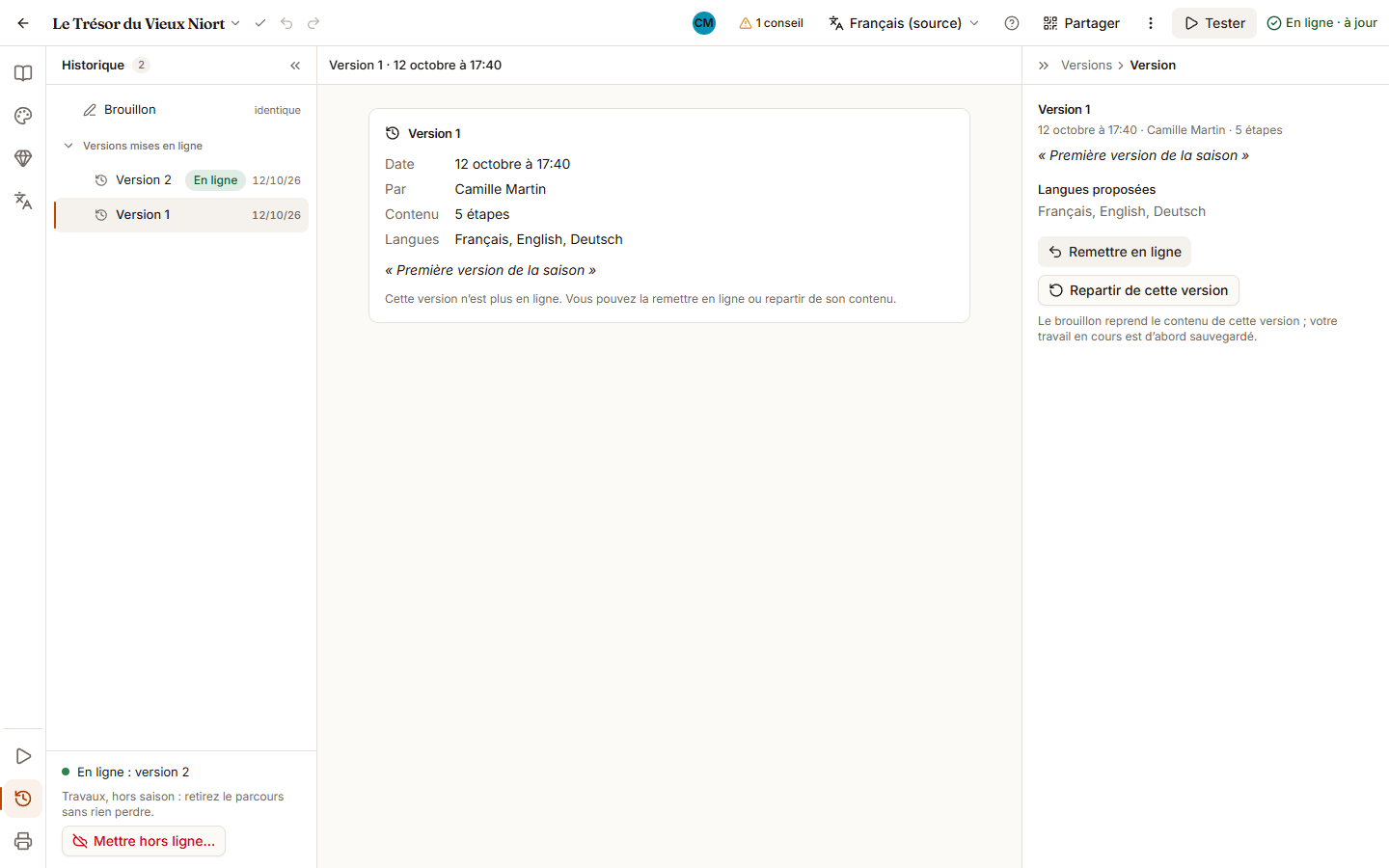
Remettre en ligne une ancienne version
Une erreur s’est glissée dans la dernière version ? Revenez immédiatement à la précédente.
- Ouvrez le mode « Versions ».
- Cliquez sur la version voulue dans l’historique, puis sur « Remettre en ligne » dans le panneau de droite (ou clic droit sur la version, même choix).
- Le message « Version 2 remise en ligne » confirme : les nouvelles parties partent sur cette version.
Votre brouillon n’est pas touché : corrigez-le tranquillement, puis remettez-le en ligne.
Repartir d’une version
Vous voulez reprendre le travail à partir d’une ancienne version (abandonner des essais, par exemple) ?
- Sélectionnez la version voulue, puis cliquez sur « Repartir de cette version ».
- Confirmez avec « Remplacer le brouillon ».
- Votre brouillon actuel n’est pas perdu : il apparaît dans l’historique, sous « Sauvegardes du brouillon ». Vous pouvez y revenir de la même façon.
Repartir d’une version ne change rien pour les joueurs : seul le brouillon est remplacé.
Mettre le parcours hors ligne
Travaux, fin de saison, lieu fermé : en bas de l’historique, sous « En ligne : version … », cliquez sur « Mettre hors ligne… », puis confirmez avec « Mettre hors ligne ». Le parcours prend le statut « Retiré ». Rien n’est perdu : pour le rouvrir, sélectionnez la version de votre choix et cliquez sur « Remettre en ligne ».
Bon à savoir
- Une partie en cours reste sur sa version, même si vous remettez en ligne une autre version ou mettez le parcours hors ligne : les équipes déjà en jeu peuvent terminer.
- Hors ligne, le lien et les QR codes indiquent aux nouveaux joueurs que le parcours n’est plus disponible. Pensez à retirer ou couvrir les affiches.
- Qui peut faire quoi ? « Remettre en ligne » et « Mettre hors ligne » sont réservés aux propriétaires et administrateurs ; tout membre qui modifie le parcours peut « Repartir de cette version ».
- La note de version est votre meilleure alliée : « Rayon des Halles porté à 40 m » se retrouve bien plus vite que « Version 7 ».
- Vocabulaire Version
Un instantané figé du parcours, créé à chaque mise en ligne. Le brouillon est la copie de travail ; la version « En ligne » est celle que reçoivent les joueurs.
Erreurs fréquentes
- Supprimer un parcours pour le retirer : la suppression efface aussi ses versions et ses statistiques. Préférez « Mettre hors ligne ».
- « Repartir de cette version » au lieu de « Remettre en ligne » : le brouillon change, mais les joueurs gardent la version fautive. Pour corriger tout de suite côté joueurs, c’est « Remettre en ligne ».
- Chercher un bouton « Versions » dans la barre du haut : l’historique est un mode du rail, à gauche (icône d’horloge, touche 6). Sur une tablette, le rail devient une barre en bas de l’écran.
Pour aller plus loin
Fiche mémo : Mettre en ligne sans stress
Une page A4 à imprimer et à garder sous la main.
Cet article vous a-t-il aidé ?
Réponse anonyme : nous ne gardons que le nombre de « oui » et de « non ».
Vous ne trouvez pas la réponse ?
Écrivez-nous : une personne de l’équipe vous répond.