« Mon parcours n’apparaît pas »
Un joueur ne trouve pas votre parcours dans l’application, ou son lien mène à une page d’erreur : les causes possibles et ce qu’il faut vérifier dans le studio.
Un parcours n’est visible des joueurs que s’il est en ligne. Si un joueur ne le trouve pas, commencez par vérifier son statut dans le studio : dans la grande majorité des cas, la réponse est là.
Ce que voit le joueur
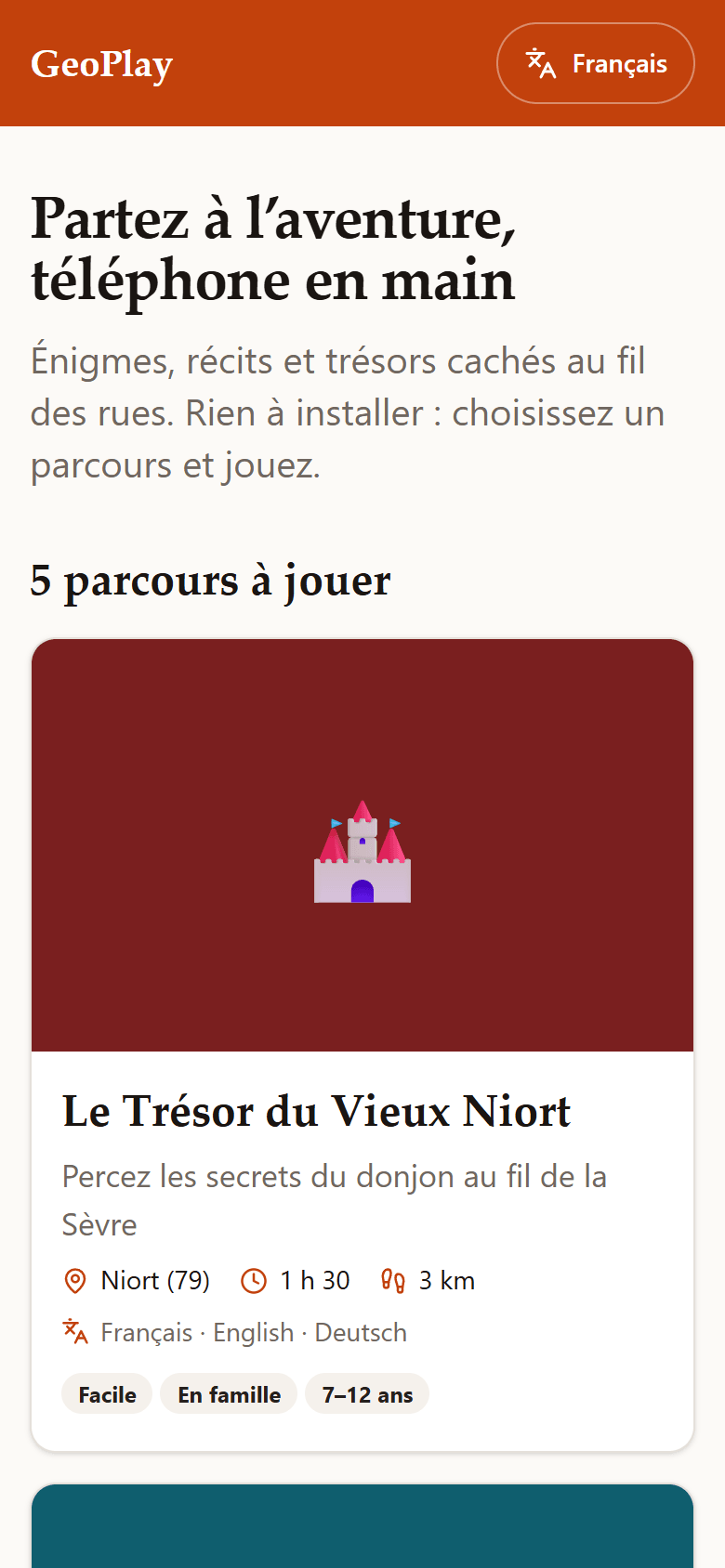
L’accueil de l’application joueur (« Partez à l’aventure, téléphone en main ») liste les parcours en ligne, avec leur commune, leur durée et leurs langues. Selon la situation, le joueur peut aussi voir :
- « Aucun parcours en ligne pour le moment » : la liste est vide ;
- « Ce parcours n’est plus disponible » : le lien ne mène à aucun parcours en ligne ;
- « Ce parcours est momentanément indisponible » : le parcours existe, mais n’est plus proposé pour l’instant ;
- « Ces parcours sont momentanément indisponibles » : c’est tout l’espace qui n’est plus proposé.
Que vérifier dans le studio
Dans le studio
Parcours › carte du parcours › statut
- Regardez le statut sur la carte du parcours, page « Parcours ». « Brouillon jamais mis en ligne » ou « Retiré (plus proposé aux joueurs) » : le parcours n’est pas jouable. Ouvrez-le et cliquez sur « Mettre en ligne » (Propriétaire ou Administrateur).
- « Retiré par GeoPlay » : l’équipe GeoPlay a retiré le parcours du public ; le motif est écrit sous le statut. Corrigez ce qui est signalé, puis contactez l’équipe GeoPlay.
- Un bandeau « lecture seule » en haut du studio (essai terminé, espace suspendu) : vos parcours restent jouables 30 jours après la fin d’un essai ou d’un abonnement, puis ne sont plus proposés. Cliquez sur « Nous contacter » dans le bandeau.
- Comparez l’adresse que le joueur a reçue avec celle du parcours : dans l’éditeur, le mode « Versions » (bouton « Mettre en ligne ») affiche l’« Adresse du parcours », bloc « Adresse et partage ». Si elle a été modifiée, les anciens liens et QR codes ne fonctionnent plus.
Bon à savoir
- Votre domaine montre vos parcours, et eux seuls. Si votre espace a son adresse (réglée dans « Habillage & domaine »), l’accueil du jeu à cette adresse ne liste que vos parcours en ligne. Le plus sûr reste de donner le lien ou le QR code du parcours, plutôt que de faire chercher dans la liste.
- Une session animée ne se cherche pas dans la liste : le joueur touche « J’ai un code de session » et saisit le code donné par l’animateur. « Aucune session ne correspond à ce code. » signale une faute de frappe ; « Cette session est terminée. », une session fermée.
- Une partie déjà commencée se termine normalement, même si le parcours a été retiré entre-temps : elle est enregistrée sur le téléphone.
- Une nouvelle version vient d’être mise en ligne ? Les nouvelles parties la reçoivent tout de suite ; une partie en cours reste sur sa version. Si la liste semble ancienne, le joueur recharge la page.
Bon à savoir
Les parcours d’entraînement (« Ma première aventure ») n’apparaissent jamais dans la liste des parcours : ils ne sont jouables que par leur lien, avec un bandeau « Parcours d’entraînement ».
Erreurs fréquentes
- Croire le parcours en ligne alors que la mise en ligne n’a pas abouti : elle se termine par la fenêtre « Version … en ligne », avec le lien et le QR code. Pendant l’essai, un seul parcours peut être en ligne à la fois.
- Lien recopié à la main : une lettre manque et le joueur tombe sur « Ce parcours n’est plus disponible ». Envoyez le lien par message, ou faites scanner l’affiche.
- « Ce parcours n’est pas proposé en … » : le parcours existe, mais pas dans la langue du joueur. Il peut choisir une des langues disponibles indiquées.
Pour aller plus loin
Cet article vous a-t-il aidé ?
Réponse anonyme : nous ne gardons que le nombre de « oui » et de « non ».
Vous ne trouvez pas la réponse ?
Écrivez-nous : une personne de l’équipe vous répond.