Le kit d’impression
Plaques d’étape, affiche, flyer, cartes de poche, fiche organisateur et panneau de session : choisir, régler et imprimer vos documents.
Le kit d’impression, c’est le mode « Impression » de l’éditeur : il prépare tous les documents papier de votre parcours, avec leurs QR codes, prêts à imprimer sur une imprimante de bureau ou à enregistrer en PDF.
Dans le studio
Dans le studio
Éditeur › rail › Impression (touche 7)
Cliquez sur l’icône d’imprimante, tout en bas du rail, à gauche (touche 7). Vous y arrivez aussi par le menu « Plus d’actions » de l’éditeur (les trois points) › « Kit d’impression », par celui de chaque carte dans la liste des parcours, et après une mise en ligne (bouton « Imprimer les affiches »).
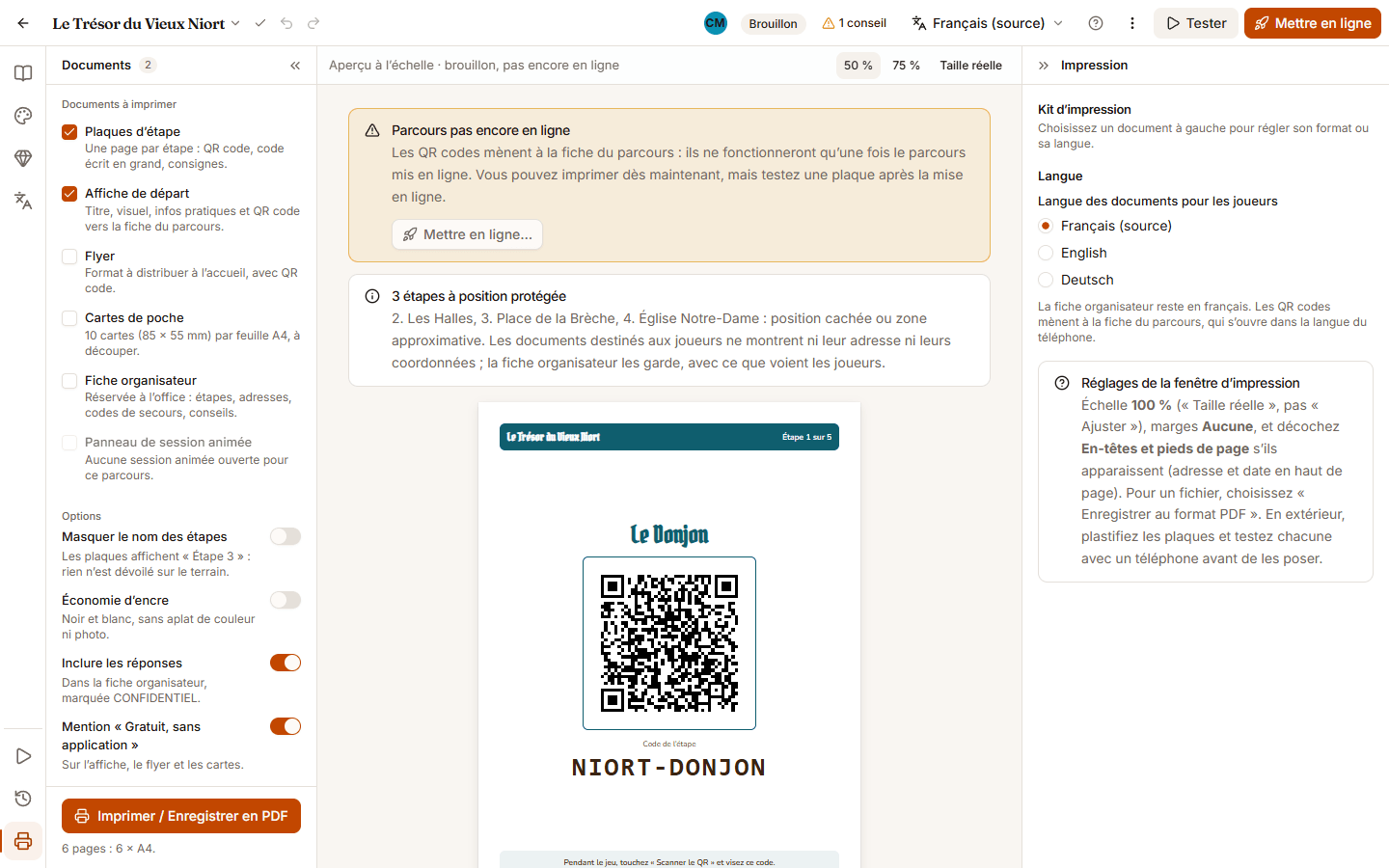
- À gauche, « Documents » : les cases des documents à imprimer, les « Options », et en bas le bouton « Imprimer / Enregistrer en PDF » avec le nombre de pages.
- Au centre, l’aperçu à l’échelle (50 %, 75 % ou « Taille réelle »), avec les avertissements utiles.
- À droite, la « Langue » des documents et les réglages de la fenêtre d’impression ; cliquez sur un document (dans la liste ou dans l’aperçu) pour régler son format.
Les documents
- « Plaques d’étape » : une page par étape, avec le QR code, le code écrit en grand et les consignes. Format A4 (QR de 9 cm, lisible à environ 1 m) ou A5 (QR de 6 cm, plus discret).
- « Affiche de départ » : titre, visuel, infos pratiques et QR code vers la fiche du parcours. A4 ou A3.
- « Flyer » : 2 flyers A5 ou 4 flyers A6 par feuille A4 (traits de coupe), ou 1 flyer A5.
- « Cartes de poche » : 10 cartes de 85 × 55 mm par feuille A4, à découper.
- « Fiche organisateur » : réservée à l’office. Étapes, adresses, codes de secours de toutes les étapes, conseils d’animation.
- « Panneau de session animée » : code et QR code d’une session animée, à afficher au départ. Il n’est disponible que si une session est ouverte pour ce parcours.
Imprimer
- Cochez les documents voulus.
- Pour changer un format, cliquez sur le nom du document : son format (« Format des plaques », « Format de l’affiche », « Mise en page du flyer ») se règle à droite.
- Réglez les options (ci-dessous) et, si le parcours est traduit, la « Langue des documents pour les joueurs » (à droite, quand aucun document n’est choisi).
- Vérifiez l’aperçu, puis cliquez sur « Imprimer / Enregistrer en PDF », en bas à gauche (Ctrl+P fonctionne aussi).
- Dans la fenêtre d’impression : échelle 100 % (« Taille réelle », pas « Ajuster »), marges Aucune, et décochez En-têtes et pieds de page. Pour un fichier, choisissez « Enregistrer au format PDF ».
Les options
- « Masquer le nom des étapes » : les plaques affichent « Étape 3 » au lieu du nom du lieu. Rien n’est dévoilé sur le terrain.
- « Économie d’encre » : noir et blanc, sans aplat de couleur ni photo.
- « Inclure les réponses » : ajoute les réponses des énigmes à la fiche organisateur, qui porte alors la mention « CONFIDENTIEL — réponses incluses, ne pas distribuer aux joueurs ».
- Mention « Gratuit, sans application » : sur l’affiche, le flyer et les cartes.
Bon à savoir
- Positions protégées : pour une étape en position cachée ou en zone approximative, les documents des joueurs ne montrent ni adresse ni coordonnées. La fiche organisateur les garde, avec « ce que voient les joueurs ».
- La fiche organisateur reste dans la langue source, quelle que soit la langue choisie pour les joueurs. Les QR codes, eux, ouvrent la fiche du parcours dans la langue du téléphone.
- Plusieurs formats de papier : une imprimante de bureau imprime un format à la fois. Imprimez les documents séparément, ou enregistrez le tout en PDF (chaque page garde son format).
- Le kit sert aussi de livret de secours : la fiche organisateur, avec ses codes, permet de dépanner une équipe au comptoir.
Erreurs fréquentes
- « Parcours pas encore en ligne » : les QR codes ne fonctionneront qu’après la mise en ligne. Vous pouvez imprimer, mais testez une plaque ensuite.
- « … pas encore en ligne » pour certaines étapes : elles ont été ajoutées depuis la dernière mise en ligne. Remettez en ligne avant de poser leurs plaques.
- QR code trop petit ou déformé : l’impression était réglée sur « Ajuster ». Repassez en 100 %.
Pour aller plus loin
Cet article vous a-t-il aidé ?
Réponse anonyme : nous ne gardons que le nombre de « oui » et de « non ».
Vous ne trouvez pas la réponse ?
Écrivez-nous : une personne de l’équipe vous répond.