Visites guidées et missions : relancer, mettre en pause, remettre à zéro
Revoir une visite guidée quand vous voulez, la mettre en pause, la proposer moins souvent ou plus du tout, reprendre une mission passée, recommencer l’entraînement ou tout remettre à zéro.
Une visite guidée présente une page en quelques bulles. Elle ne s’impose jamais : vous la lancez quand vous voulez, vous la mettez en pause d’un clic, et vous pouvez tout revoir, même ce que vous aviez passé.
Dans le studio
Dans le studio
Bouton « ? » › Toutes les visites
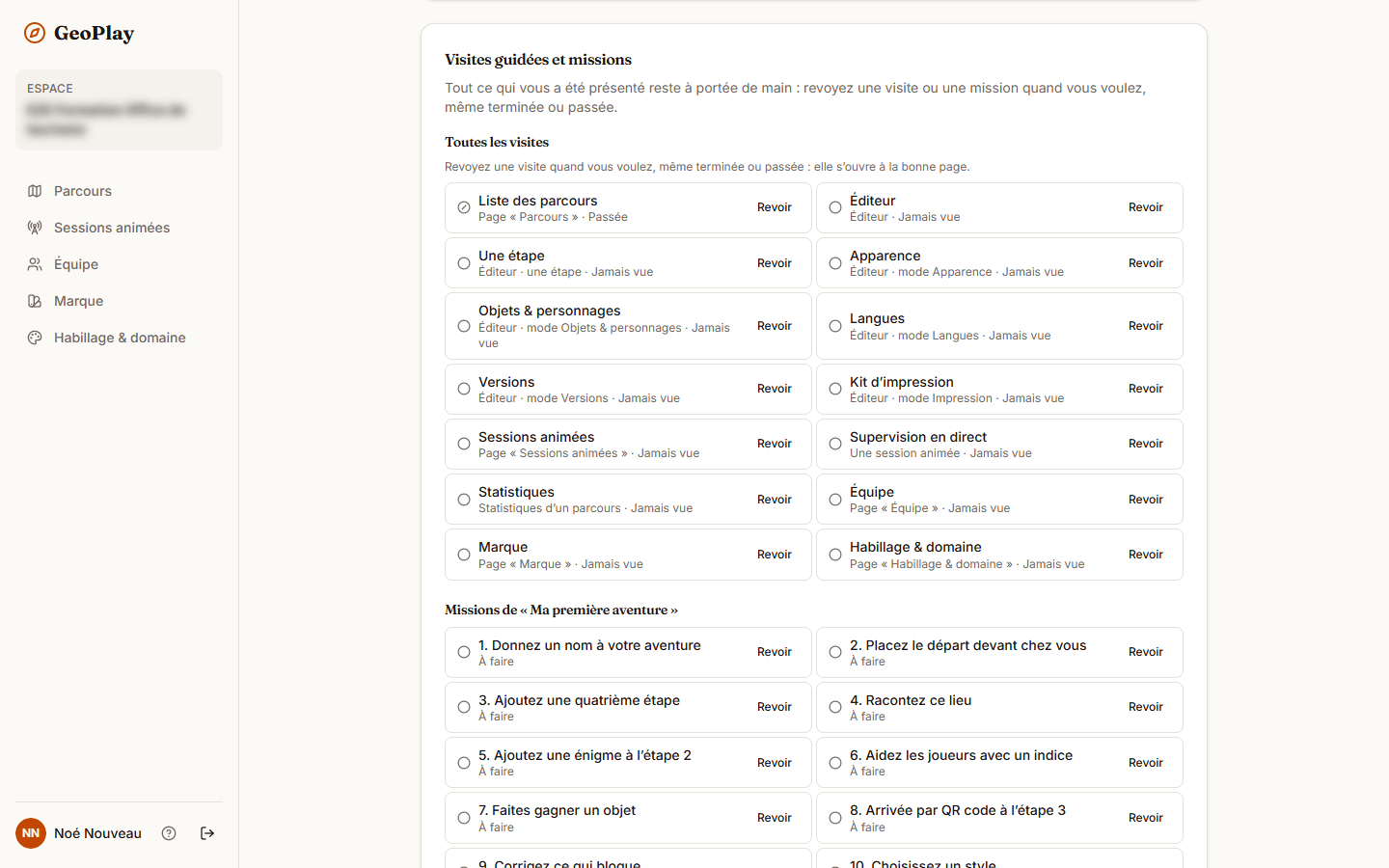
Tout se trouve dans le bouton « ? » : en haut de l’éditeur, en bas de la barre latérale sur les autres pages, ou avec la touche ? (hors d’un champ de saisie). La page « Premiers pas » regroupe le même catalogue, avec les missions de l’entraînement.
Quand une visite s’affiche-t-elle ?
- Seule la toute première visite de la liste des parcours et de l’éditeur s’ouvre d’elle-même, pour un nouvel utilisateur. Elle ne prend pas la main : la touche F6 vous amène dans la bulle.
- Les autres visites sont proposées dans une pastille à côté du bouton « ? », par exemple « Visite « Une étape » · 4 bulles ». Cliquez sur « Voir la visite » pour la lancer, ou sur « Non merci » pour l’écarter.
- Dans une bulle, « Suivant » et « Précédent » (ou les flèches ← →) passent d’une bulle à l’autre.
Mettre en pause ou passer une visite
- Pour la mettre en pause, cliquez sur la croix de la bulle (« Fermer pour l’instant (reprendre plus tard) ») ou appuyez sur Échap. Changer de page ou faire disparaître l’élément présenté la met aussi en pause.
- Pour l’écarter, cliquez sur « Passer la visite ».
- Dans les deux cas, elle ne revient jamais d’elle-même : elle attend que vous la relanciez.
Revoir une visite
- Cliquez sur « ? ».
- Pour la page affichée, cliquez sur « Revoir la visite « … » ».
- Pour une autre, dépliez « Toutes les visites » : les 14 visites y sont, chacune avec son état (« Jamais vue », « En pause · bulle 2 sur 6 », « Passée », « Vue »).
- Cliquez sur « Revoir », ou sur « Reprendre » pour une visite en pause. Le studio ouvre la bonne page et le bon mode (pour « Une étape », il sélectionne la première étape), puis lance la visite.
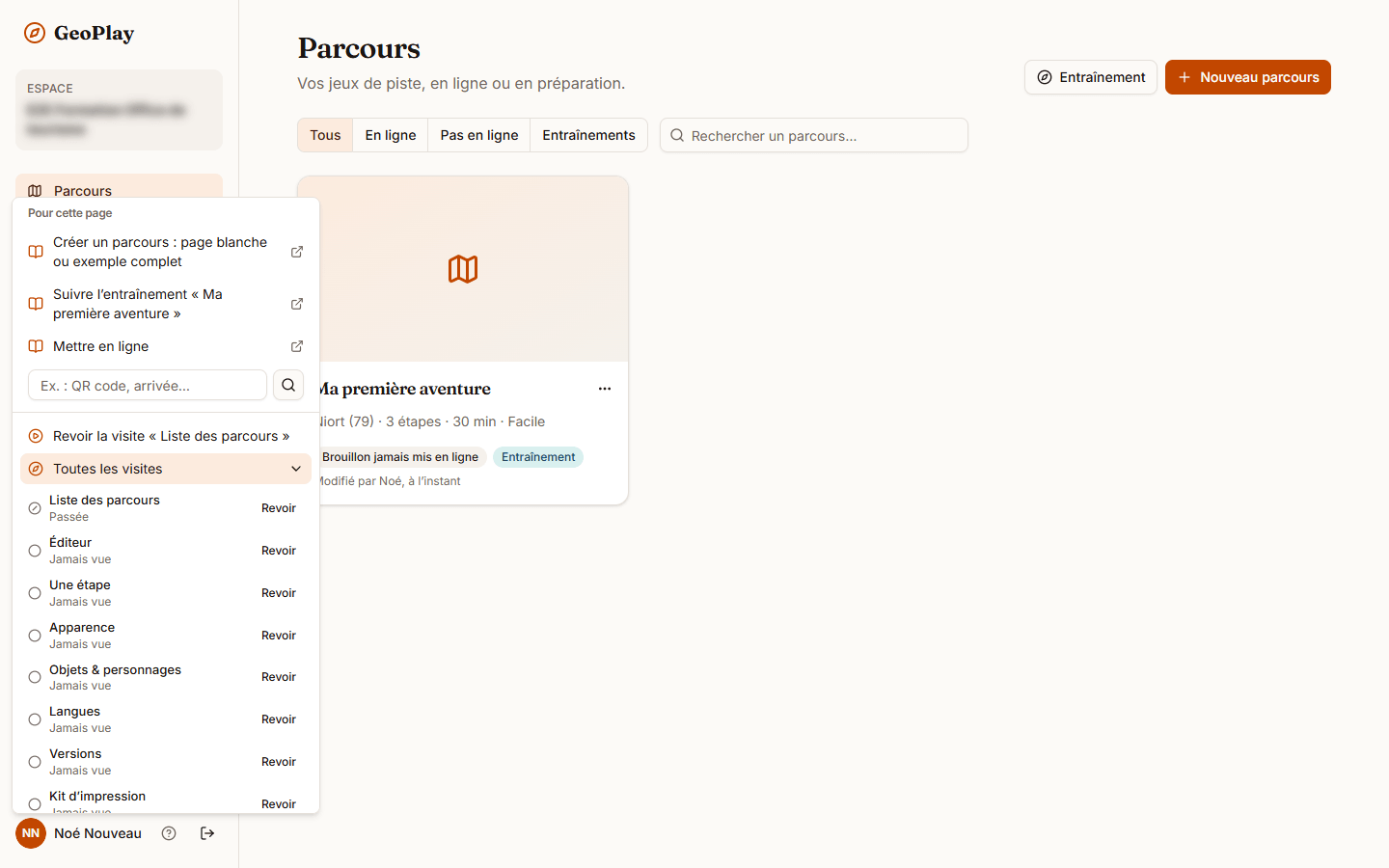
Si une visite ne peut pas se jouer (aucun parcours, aucune session animée ouverte, aucune langue ajoutée), un message dit quoi faire d’abord. Le lien « Visites et missions : tout gérer », en bas du catalogue, mène à la page « Premiers pas ».
Les missions de « Ma première aventure »
- Dans le panneau des missions de l’entraînement, dépliez « Toutes les missions » pour afficher n’importe laquelle, même réussie, et relire sa consigne.
- Une mission passée se reprend avec « Reprendre cette mission » ; « Revenir à la mission en cours » vous ramène où vous en étiez.
- Sur la page « Premiers pas », la carte « Visites guidées et missions » liste aussi les missions (« Réussie », « Passée », « À faire »), avec « Revoir » ou « Reprendre ».
- « Recommencer l’entraînement » (carte « Ma première aventure » de « Premiers pas », ou écran de fin des missions) remplace votre entraînement par un neuf, missions à zéro, après la confirmation « Repartir de zéro ? ». Votre niveau est conservé.
Choisir combien de visites voir
Le réglage « Visites guidées » se trouve dans le menu « ? », dans le menu de votre compte (en bas de la barre latérale) et sur la page « Premiers pas ». Une phrase sous le choix explique chaque option :
- « Activées » : les premières visites s’ouvrent seules, les autres sont proposées près du « ? ».
- « Discrètes » : rien ne s’ouvre ni ne se propose ; relancez une visite depuis « ? » › « Toutes les visites ». La carte « Premiers pas » reste repliée.
- « Désactivées » : ni visite, ni proposition, ni carte « Premiers pas ». Le bouton « ? » et la page « Premiers pas » restent disponibles.
Choisir de nouveau « Activées » réarme les visites passées ou en pause : elles se proposeront de nouveau.
Sans l’assistant IA (désactivé pour l’espace, ou masqué pour vous depuis le menu de votre compte), la mission « Faites proposer 3 indices… » n’est ni proposée ni comptée : voir Ne pas utiliser l’assistant.
Tout remettre à zéro
- Sous le réglage des visites (menu du compte ou page « Premiers pas »), cliquez sur « Remise à zéro de mon apprentissage ».
- Confirmez avec « Tout remettre à zéro ».
Les visites se proposeront de nouveau à la première ouverture de chaque page, la carte « Premiers pas » réapparaîtra, les missions passées reviendront et le réglage repassera à « Activées ». Vos missions réussies et votre niveau sont conservés.
Bon à savoir
- Vos réglages vous suivent : visites vues, passées ou en pause, et réglage des visites sont liés à votre compte, sur tous vos appareils.
- La carte « Premiers pas » masquée (bouton « Masquer ») se réaffiche depuis la page « Premiers pas », avec « Afficher dans le menu ».
Erreurs fréquentes
- « La visite ne revient plus » : c’est voulu, une visite fermée ou passée attend que vous la relanciez. Passez par « ? » › « Toutes les visites ».
- « Rien ne se propose » : le réglage est sur « Discrètes » ou « Désactivées ». Choisissez « Activées ».
- « Une visite s’affiche à côté de mon travail » : elle ne bloque rien. Échap la met en pause, ou réglez les visites sur « Discrètes ».
Pour aller plus loin
Cet article vous a-t-il aidé ?
Réponse anonyme : nous ne gardons que le nombre de « oui » et de « non ».
Vous ne trouvez pas la réponse ?
Écrivez-nous : une personne de l’équipe vous répond.