Lire vos statistiques
Période, parties lancées et terminées, abandons, durée médiane, note moyenne et langues des joueurs – ce que dit chaque chiffre de la page Statistiques.
La page Statistiques d’un parcours dit combien de parties ont été lancées, combien sont allées au bout, combien de temps elles ont duré et ce qu’en pensent les joueurs, sur les 7, 30 ou 90 derniers jours.
Dans le studio
Dans le studio
Parcours › carte du parcours › « Statistiques »
Dans la liste « Parcours », cliquez sur « Statistiques » sur la carte du parcours. Le bouton n’apparaît que pour un parcours déjà mis en ligne au moins une fois. Tous les membres de l’équipe peuvent consulter cette page.
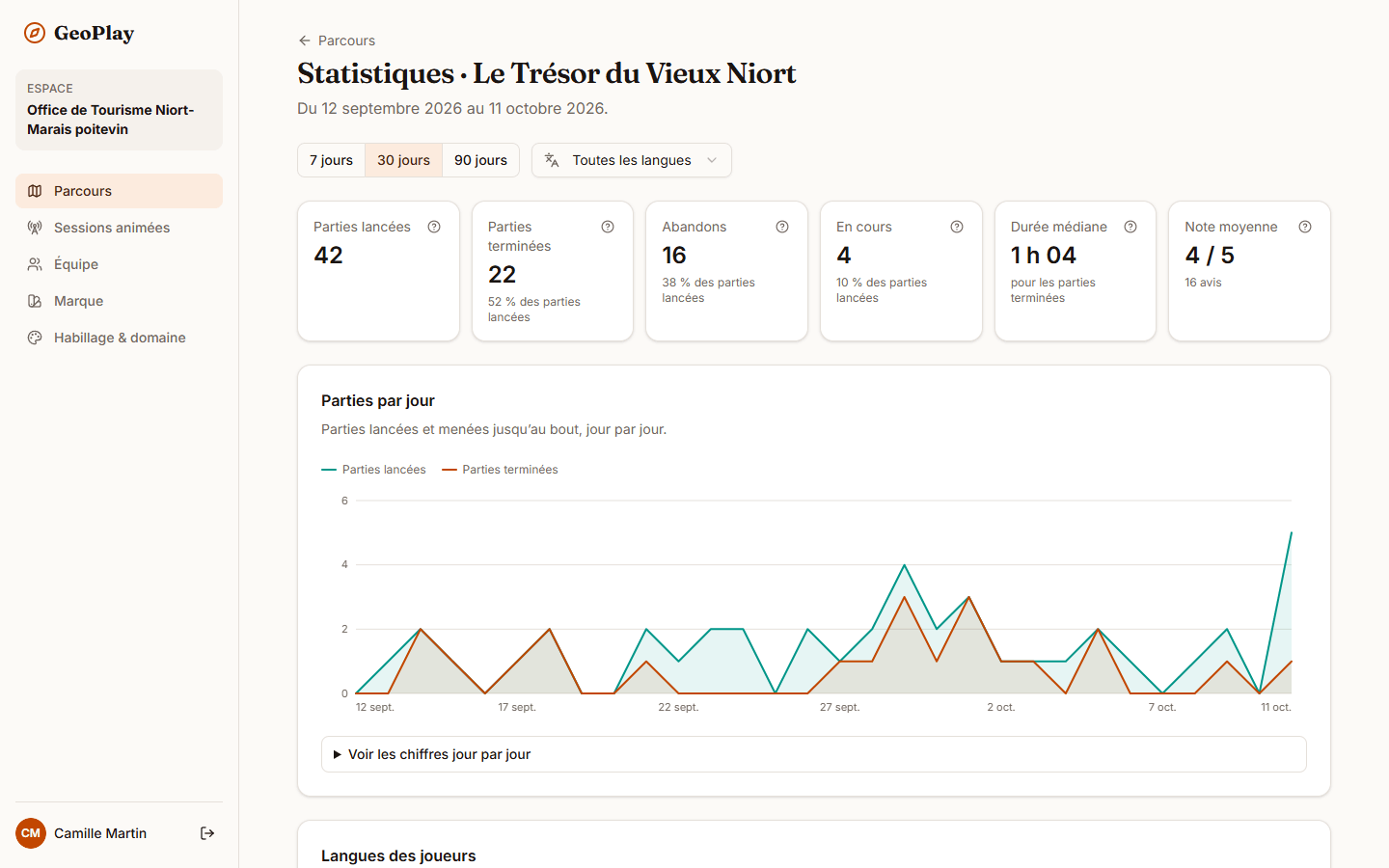
Choisir la période
Les boutons « 7 jours », « 30 jours » (par défaut) et « 90 jours » comptent des jours entiers, à l’heure de Paris, jusqu’à maintenant. Les dates exactes s’affichent sous le titre (« Du 12 septembre au 11 octobre. »). Une partie est comptée le jour où elle a été lancée.
Les six chiffres clés
Chaque chiffre a son « ? » qui en rappelle la définition :
- « Parties lancées » : toutes les parties commencées sur la période, quelle que soit leur issue.
- « Parties terminées » : parties menées jusqu’au bout, avec leur part des parties lancées (et, s’il y en a, combien se sont terminées au temps écoulé).
- « Abandons » : parties quittées avant la fin, ou sans aucune activité depuis plus de 3 heures.
- « En cours » : ni terminées ni abandonnées ; les joueurs ont été actifs dans les 3 dernières heures.
- « Durée médiane » : pour les parties terminées, la moitié a duré moins longtemps, l’autre moitié plus longtemps. Moins sensible qu’une moyenne à la famille qui s’est arrêtée déjeuner en route.
- « Note moyenne » : la moyenne des notes sur 5 laissées en fin de partie, avec le nombre d’avis.
Issue des parties
Sous les chiffres clés, une barre résume comment se sont terminées les parties lancées : « Terminées », « Temps écoulé » (parcours avec un temps imparti), « Abandons » et « En cours ». Un parcours où beaucoup d’équipes finissent au temps écoulé est sans doute trop long pour le temps annoncé.
Les autres sections
- « Parties par jour » : la courbe des parties lancées et terminées. Survolez-la, ou utilisez les flèches du clavier, pour lire un jour précis ; « Voir les chiffres jour par jour » déplie le tableau complet.
- « Langues des joueurs » (si le parcours est proposé en plusieurs langues) : parties, parties terminées et note par langue. Cliquez sur une langue pour filtrer toute la page.
- « Parcours des équipes » : où les équipes décrochent, étape par étape, quel que soit leur chemin. Pour un parcours à embranchements, deux encadrés s’ajoutent : « Embranchements » (où vont les équipes après chaque étape à règles) et « Chemins les plus suivis » ; en mode « au choix », « Par où commencent les équipes ». Voir Trouver et corriger une étape bloquante.
- « Notes des joueurs » et « Derniers commentaires ». Voir Les avis des joueurs.
Bon à savoir
- Le filtre « Langue » apparaît en haut de page dès que plusieurs langues ont été jouées. Une phrase le rappelle alors : « Toute la page ne compte que les parties jouées en anglais. »
- « Traductions à vérifier » : un encadré orange signale une énigme où les joueurs d’une langue font au moins deux fois plus d’erreurs et d’indices que dans la langue source. Il faut au moins 20 parties dans la langue.
- Les chiffres incluent les sessions animées : ce sont des parties comme les autres.
- Le filtre « Version » apparaît dès que plusieurs versions ont été mises en ligne : « Version 3 (en ligne) · 42 parties ». Il permet de mesurer l’effet d’une correction sans mélanger les parties d’avant et d’après. Sans filtre, la page compte toutes les versions ; une étape retirée depuis reste listée avec la pastille « Plus en ligne » tant que d’anciennes parties l’ont jouée.
- « Exporter (CSV) » télécharge une ligne par partie lancée sur la période (mêmes filtres que la page) : date, équipe, langue, version, statut, raison de fin, durée, score, étapes obligatoires faites, bonus faits, étapes passées car fermées, chemin suivi et indices utilisés. Le fichier s’ouvre directement dans un tableur ; il ne contient aucune donnée personnelle en dehors du nom choisi par l’équipe.
Erreurs fréquentes
- « Aucune partie sur cette période. » : élargissez la période à 90 jours, ou vérifiez que le parcours est bien en ligne.
- Beaucoup de parties « En cours » le soir même : c’est normal, elles passeront en terminées ou en abandons au plus tard 3 heures après la dernière activité.
Pour aller plus loin
Cet article vous a-t-il aidé ?
Réponse anonyme : nous ne gardons que le nombre de « oui » et de « non ».
Vous ne trouvez pas la réponse ?
Écrivez-nous : une personne de l’équipe vous répond.