Ton et vocabulaire
Vouvoyer ou tutoyer vos joueurs, appeler vos énigmes « Missions » ou inventer votre propre mot, et renommer les boutons du jeu.
Le jeu parle à vos joueurs avec vos mots : vouvoiement ou tutoiement, « Énigme » ou « Mission », « Points » ou « Pièces d’or ». Vous pouvez même inventer un nom : le jeu accorde toutes ses phrases avec lui.
Dans le studio
Dans le studio
Éditeur › Apparence › Ma marque › Ton et vocabulaire
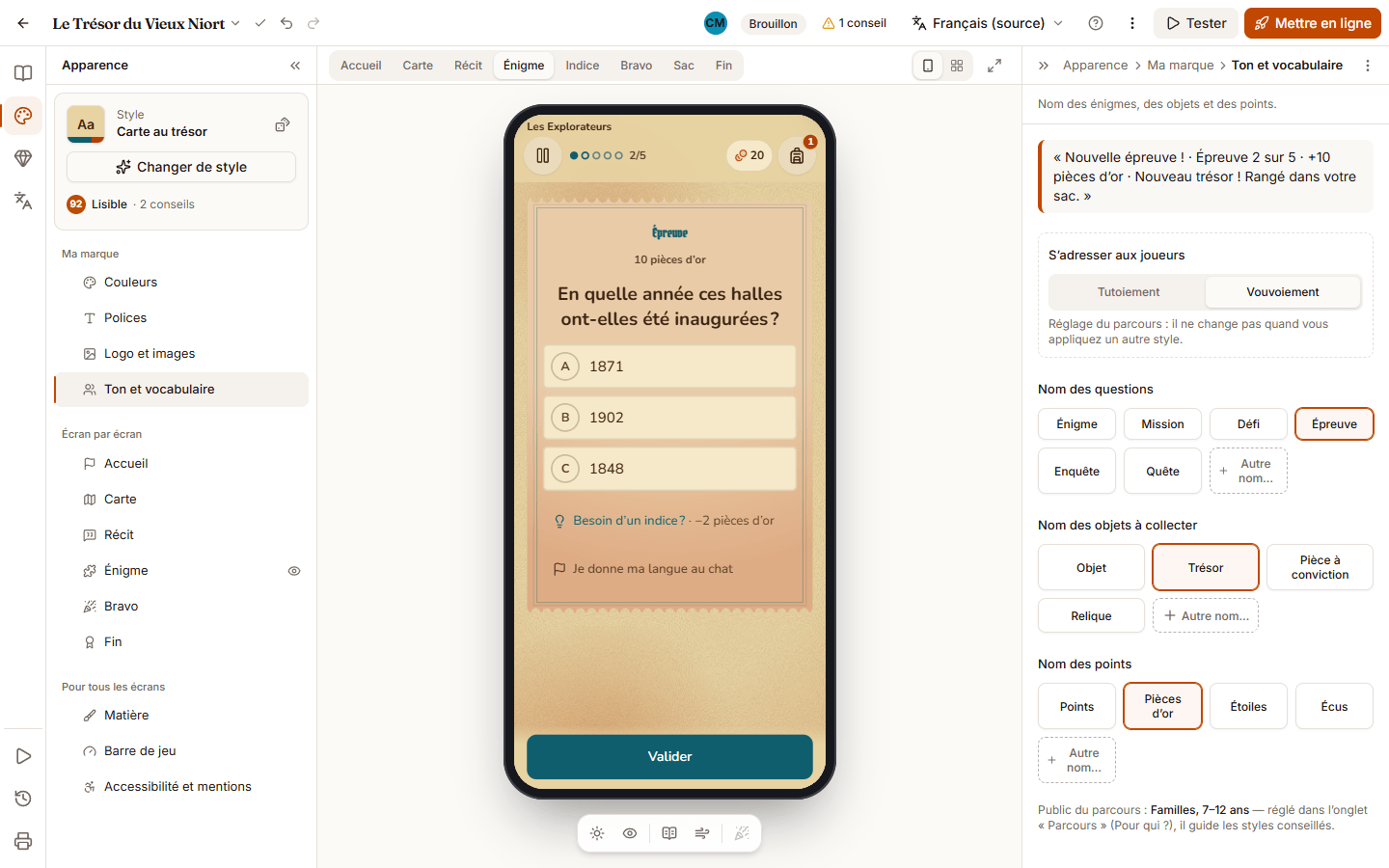
En mode Apparence, cliquez sur « Ton et vocabulaire » dans la structure, sous « Ma marque » (« Nom des énigmes, des objets et des points. »). En tête, une phrase témoin, construite comme dans le jeu, montre le résultat de vos choix.
Vouvoyer ou tutoyer
Choisissez « Tutoiement » ou « Vouvoiement » sous « S’adresser aux joueurs ». C’est un réglage du parcours : il ne change pas quand vous appliquez un autre style. Pour des familles avec de jeunes enfants, le tutoiement est souvent plus chaleureux ; pour un public adulte ou un séminaire, préférez le vouvoiement.
Nommer les énigmes, les objets et les points
- « Nom des questions » : Énigme, Mission, Défi, Épreuve, Enquête, Quête.
- « Nom des objets à collecter » : Objet, Trésor, Pièce à conviction, Relique.
- « Nom des points » : Points, Pièces d’or, Étoiles, Écus.
Les noms de votre bibliothèque de marque apparaissent aussi dans ces listes.
Inventer votre nom
- Cliquez sur la carte « Autre nom… » au bout de la liste.
- Écrivez le nom « Au singulier » (ex. « chasse »). Le pluriel est « Calculé : modifiable. » : corrigez-le si besoin.
- Choisissez le genre sous « On dit… » (« une chasse » ou « un chasse »).
- Si le mot commence par « h », indiquez « Devant ce mot, on dit… » (« l’histoire » ou « le héros »).
- Relisez l’aperçu « Dans le jeu », puis « Utiliser ce nom ».
Votre nom porte le badge « Perso ». Son menu ⋮ propose « Modifier » et « Retirer ce nom ». Pour le partager avec vos collègues, ajoutez-le aussi dans la section « Noms personnalisés » de la page « Marque ».
Renommer les boutons
Six textes du jeu se renomment, chacun dans la section de son écran (30 caractères au plus) :
| Texte | Section |
|---|---|
| Bouton « Commencer » | Accueil |
| Bouton « Passer à la suite » | Récit |
| Bouton « Valider » et Bouton « Indice » | Énigme |
| Tampon de bonne réponse | Bravo |
| Bouton « Terminer » | Fin |
Un champ laissé vide reprend le libellé par défaut, affiché en gris. Le « Message final » (140 caractères) se règle dans la section « Fin ».
Bon à savoir
- Le mot « Indice » est réservé : il désigne déjà l’aide du jeu. Le studio vous prévient si vous l’utilisez pour vos énigmes ou vos objets.
- Langues : dans le mode Langues, la partie « Apparence (textes) » donne la forme du nom et des libellés dans chaque langue ; le registre (« Comme le parcours », formel ou familier) se choisit pour chaque langue dans la fenêtre « Langues du parcours ». Un nom personnalisé non traduit est remplacé par le nom par défaut de la langue.
- Le public du parcours, rappelé en bas de la section, se règle en mode Parcours, rubrique « Présentation » (Pour qui ?).
Erreurs fréquentes
- Votre nom n’apparaît pas en anglais : il n’est pas traduit (« Nom personnalisé non traduit : le nom par défaut de la langue sera utilisé. »). Passez en anglais et donnez sa forme anglaise.
- « Un énigme » dans le jeu : le genre est mal réglé. Corrigez « On dit… ».
- Un libellé coupé sur deux lignes : raccourcissez-le, et vérifiez-le dans chaque langue proposée.
Pour aller plus loin
Cet article vous a-t-il aidé ?
Réponse anonyme : nous ne gardons que le nombre de « oui » et de « non ».
Vous ne trouvez pas la réponse ?
Écrivez-nous : une personne de l’équipe vous répond.