Traduire : côte à côte, tableau de traduction, traduction automatique
Traduire champ par champ à côté du texte source, tout relire dans le tableau de traduction du mode Langues, et gagner du temps avec la traduction automatique.
Le mode Langues de l’éditeur affiche chaque texte à côté de sa source, avec un statut qui dit ce qui reste à faire. Traduisez à la main, faites traduire automatiquement puis relisez, ou enchaînez tout dans le tableau de traduction.
Dans le studio
Dans le studio
Éditeur › rail › Langues (touche 4)
Cliquez sur l’icône « Langues » du rail, à gauche (touche 4), ou choisissez une langue dans le menu de langue de la barre du haut : les deux mènent au même mode.
- À gauche, la langue traduite (avec son avancement et « Tout traduire automatiquement »), le filtre « Afficher » par statut, puis les parties du parcours : « Le parcours », chaque étape, « Objets et personnages » et « Apparence (textes) », chacune avec sa pastille (« 3 à traduire », « 1 obsolète », « ✓ Traduite »).
- Au centre, le tableau de traduction (par défaut), la carte ou le téléphone dans la langue traduite : boutons « Tableau », « Carte » et « Téléphone » en haut à droite.
- À droite, le panneau « Traduction · English » : les textes de la partie choisie, ou le texte que vous êtes en train de traduire.
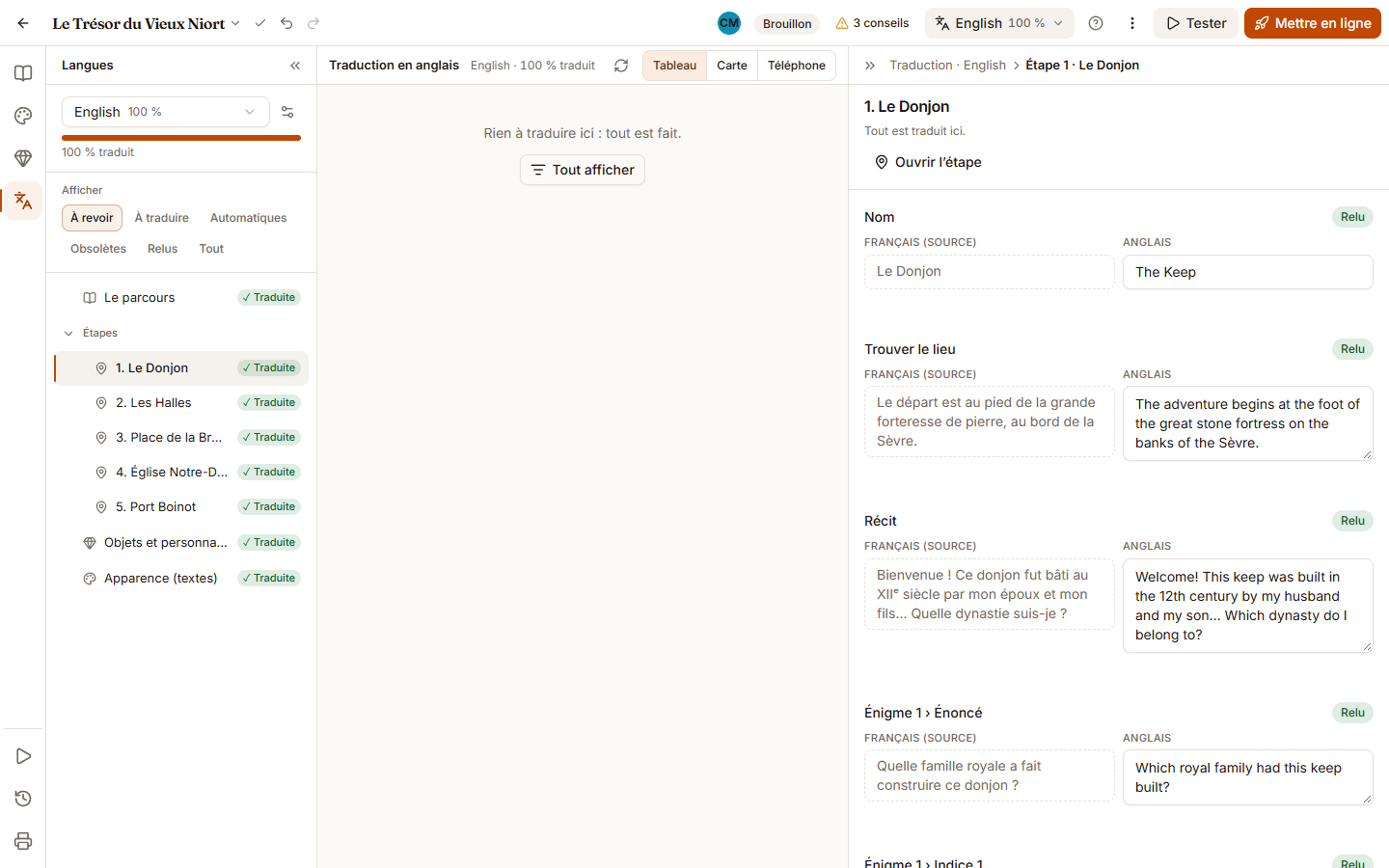
Traduire côte à côte
- Dans la structure, repérez les pastilles « 3 à traduire », « 1 obsolète » ou « ✓ Traduite », et cliquez sur une partie : ses textes s’affichent à droite. Le filtre « Afficher » (« À revoir » à l’ouverture) limite la liste à ce qui reste à faire.
- Écrivez la traduction dans le champ de droite (colonne de la langue traduite). Un texte saisi à la main est aussitôt « Relu ».
- Pour un nom propre ou un texte identique, cliquez sur « Copier la source ».
- Le compteur signale un texte trop long (les libellés sont limités) : raccourcissez-le.
Le mode Langues ne modifie que les traductions : la structure du parcours (étapes, carte, réglages, bonnes réponses) se modifie dans les autres modes, toujours en langue source. « Ouvrir l’étape » (dans le panneau de droite) vous emmène à l’étape en mode Parcours, et Alt+← vous ramène. Pour quitter le mode, cliquez sur un autre mode du rail ou choisissez la langue source dans le menu de langue.
Les statuts
- « À traduire » : aucune traduction. La langue ne sera pas proposée tant que ce texte manque.
- « Traduit automatiquement » : proposé aux joueurs, mais pas encore relu. Après relecture, cliquez sur « Marquer comme relu ».
- « Relu » : traduction relue et à jour.
- « Obsolète » : le texte source a changé depuis ; il est surligné. L’ancienne traduction reste proposée aux joueurs. Corrigez-la, ou cliquez sur « Inchangé » si la modification ne change pas le sens.
- « Non concerné » : rien à traduire (texte vide, nombre ou code).
Le tableau de traduction
C’est la vue par défaut du centre du mode Langues (bouton « Tableau »). Le menu de langue de la barre du haut y mène aussi, par « Tableau de traduction ». Saisir dans une ligne la sélectionne : le panneau de droite montre alors ce texte en détail.
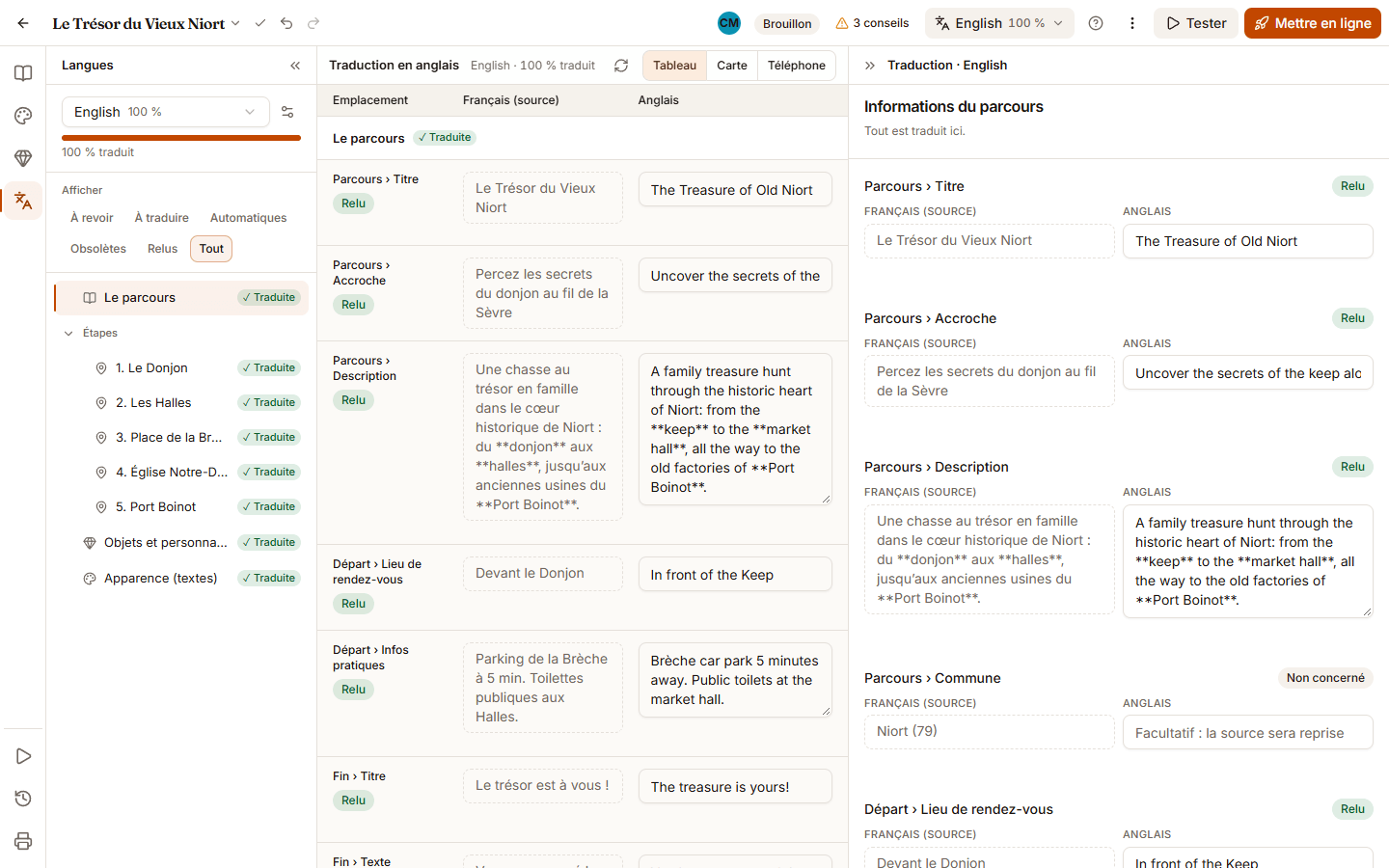
- Filtrez par statut avec « Afficher », à gauche (« À revoir », « À traduire », « Automatiques », « Obsolètes », « Relus », « Tout ») ; les lignes sont groupées par partie.
- Au clavier : Entrée ou Alt+↓ pour le texte suivant, Alt+↑ pour le précédent, Ctrl+Entrée pour valider et passer au suivant. Tout s’enregistre au fil de la saisie.
- « Garder les … obsolètes » (en tête du tableau) applique « Inchangé » à toutes les traductions obsolètes d’un coup.
- Un texte que vous venez de traduire reste affiché, même s’il ne correspond plus au filtre : « Actualiser la liste » le retire. Le filtre « À revoir » est choisi à l’ouverture.
Traduire automatiquement
Les boutons « Tout traduire automatiquement » (structure, sous la langue), « Traduire automatiquement l’étape » (panneau de droite) et « Traduire automatiquement » (en tête de chaque groupe du tableau) traitent les textes « À traduire » ; le bouton « Traduire » d’un champ traite ce seul texte, « Retraduire » une traduction automatique devenue obsolète.
- Une traduction faite par une personne n’est jamais remplacée.
- Au-delà de 2 000 caractères, une confirmation indique le nombre de caractères et ce qu’il vous reste ce mois-ci.
- Le résultat arrive en un seul lot : « Annuler » dans la notification, ou Ctrl+Z, le retire d’un coup.
Quota mensuel de caractères : 30 000 avec l’offre Découverte, 300 000 avec Standard, 1 500 000 avec Réseau. Quota atteint ? Le message le dit, et la traduction manuelle reste toujours possible.
Bientôt
Une liste de « termes à ne pas traduire » (noms de lieux, marques) n’est pas encore réglable dans le studio. En attendant, relisez les noms propres après une traduction automatique, ou utilisez « Copier la source ».
Erreurs fréquentes
- Mettre en ligne sans relire : « Traduit automatiquement » est proposé aux joueurs. Relisez au moins les énigmes et les consignes, puis « Marquer comme relu ».
- Corriger une coquille en français : le texte devient « Obsolète » dans chaque langue. « Inchangé » suffit si le sens ne change pas.
- Pas de bouton « Traduire automatiquement » : la traduction automatique n’est pas disponible pour votre espace ; traduisez à la main.
Pour aller plus loin
Cet article vous a-t-il aidé ?
Réponse anonyme : nous ne gardons que le nombre de « oui » et de « non ».
Vous ne trouvez pas la réponse ?
Écrivez-nous : une personne de l’équipe vous répond.