Proposer votre parcours en plusieurs langues
Ajouter l’anglais, l’allemand ou une autre langue au même parcours, choisir la langue d’édition, et comprendre ce que vit le joueur étranger.
Un seul parcours peut être proposé en plusieurs langues : vous ajoutez une langue, vous traduisez ses textes, et les touristes choisissent leur langue avant de jouer. Pas de copie du parcours à tenir à jour.
Dans le studio
Dans le studio
Éditeur › barre du haut › Langue d’édition
Dans la barre du haut de l’éditeur, le bouton de langue d’édition affiche « Français (source) ». Il ouvre un menu : « Langue d’édition », puis « Ajouter une langue… » (ou « Tableau de traduction » et « Langues du parcours… » dès qu’une langue est ajoutée). La même fenêtre s’ouvre depuis le menu du titre du parcours, en haut à gauche, et depuis le mode Langues du rail.
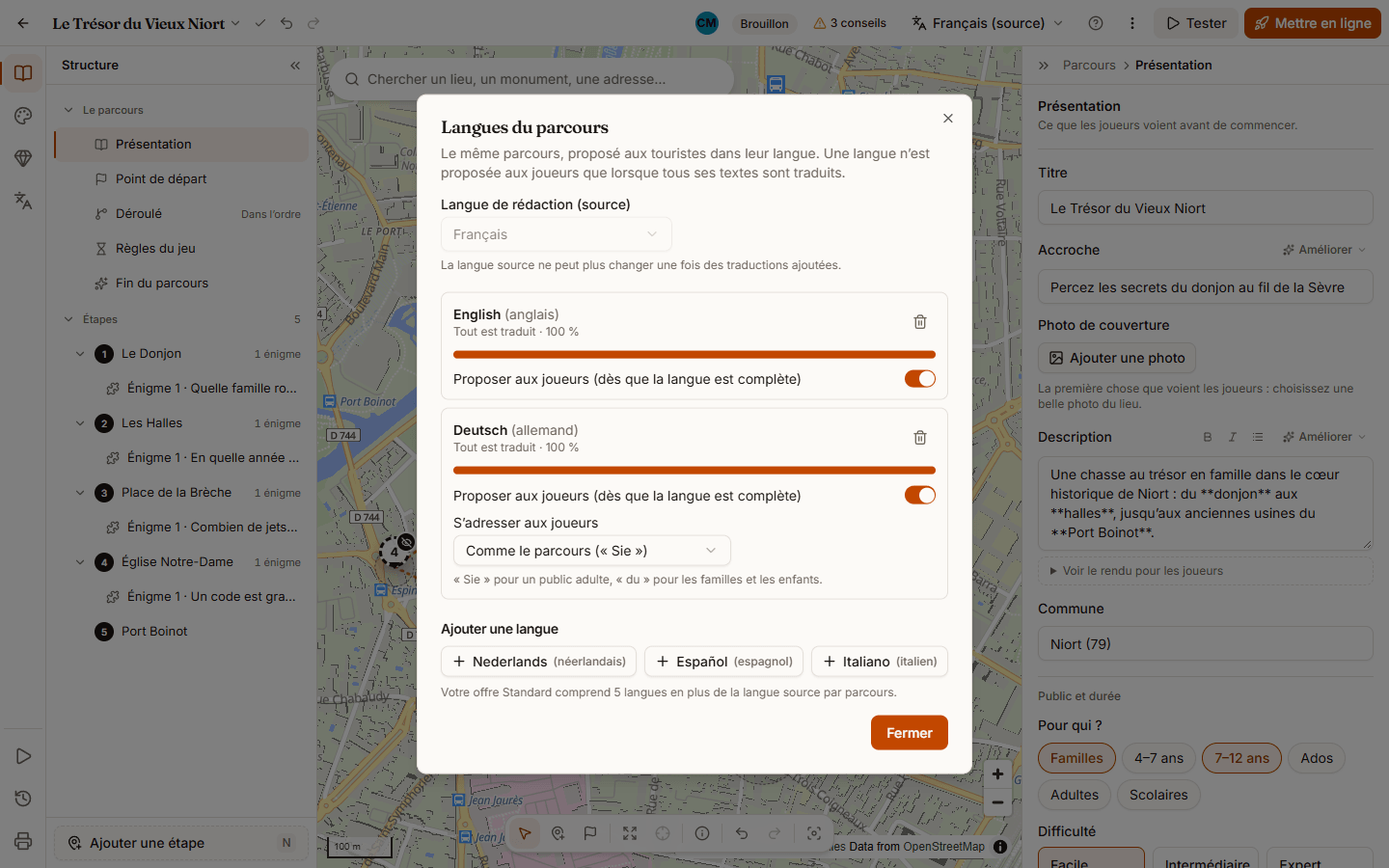
Ajouter une langue
- Cliquez sur le bouton de langue d’édition, puis sur « Ajouter une langue… ».
- Vérifiez la « Langue de rédaction (source) » : celle dans laquelle vous écrivez. Elle ne peut plus changer une fois une traduction ajoutée.
- Sous « Ajouter une langue », cliquez sur la langue voulue : English, Deutsch, Nederlands, Español ou Italiano (le français aussi, si vous rédigez dans une autre langue).
- L’éditeur passe aussitôt dans le mode Langues, sur cette langue.
Pour chaque langue ajoutée, la fenêtre montre l’avancement (« Tout est traduit » ou « 12 à traduire ») et deux réglages :
- « Proposer aux joueurs (dès que la langue est complète) » : décochez pour préparer une langue sans la proposer encore.
- « S’adresser aux joueurs » : « Comme le parcours », « Formel » ou « Familier », avec les mots de la langue (« Sie » ou « du » en allemand, « u » ou « jij » en néerlandais, « usted » ou « tú » en espagnol, « Lei » ou « tu » en italien). Un conseil s’affiche pour l’allemand, le néerlandais et l’espagnol.
Changer de langue d’édition
Le menu de langue d’édition liste le français (« source ») et chaque langue avec son avancement. Choisissez une langue : l’éditeur passe dans le mode Langues pour la traduire. Choisissez la langue source (ou un autre mode du rail) pour revenir : les modes Parcours, Apparence et Objets & personnages s’éditent toujours en langue source. Ce choix est propre à vous : vos collègues continuent dans leur langue.
Ce que vit le joueur
- Sur la fiche du parcours, il choisit sa langue parmi celles proposées (par leur nom dans la langue : English, Deutsch…). Si la sienne manque, la fiche le dit avant de jouer.
- Toute l’interface du jeu suit la langue choisie : boutons, messages, aides.
- Il peut changer de langue à l’accueil du jeu et dans le menu pause ; la partie continue au même endroit.
- Ses réponses sont acceptées dans toutes les langues proposées.
Bon à savoir
- Offres : l’offre Découverte comprend une langue en plus de la langue source ; Standard et Réseau, les cinq. La fenêtre rappelle votre limite.
- Retirer une langue (icône corbeille) supprime ses textes traduits, avec confirmation. La version en ligne ne change pas avant la prochaine mise en ligne, et Ctrl+Z annule.
- Testez dans chaque langue : au simulateur, le menu « Langue du test » propose toutes les langues ajoutées, même incomplètes.
- Le studio reste en français, quelle que soit la langue traduite.
Erreurs fréquentes
- Traduire un parcours qui bouge encore : chaque modification du texte source rend sa traduction « Obsolète ». Stabilisez d’abord le parcours en français.
- Une langue ajoutée mais absente du jeu : elle n’est proposée qu’une fois complète, et après une nouvelle mise en ligne. Voir Mettre en ligne une langue.
- Le bouton « Ajouter » n’apparaît pas : votre offre a atteint sa limite de langues ; le message l’indique.
Pour aller plus loin
Cet article vous a-t-il aidé ?
Réponse anonyme : nous ne gardons que le nombre de « oui » et de « non ».
Vous ne trouvez pas la réponse ?
Écrivez-nous : une personne de l’équipe vous répond.