Présenter le parcours et soigner la fin
Titre, accroche, photo de couverture, durée, public et accessibilité pour donner envie ; message, image et diplôme pour bien finir.
La présentation, c’est ce que le joueur lit avant de se lancer : elle doit donner envie et dire clairement à qui s’adresse le parcours. La fin, c’est sa récompense. Les deux se règlent en mode Parcours, depuis la branche « Le parcours » de la structure.
Dans le studio
Dans le studio
Éditeur › mode Parcours › Structure › Le parcours
À l’ouverture d’un parcours, la structure, à gauche, commence par « Le parcours » et ses cinq rubriques : « Présentation », « Point de départ », « Ordre des étapes », « Règles du jeu » et « Fin du parcours ». Cliquez sur l’une d’elles : ses réglages s’affichent dans le panneau de droite. Le « Titre » et l’« Accroche » sont en tête de « Présentation », la rubrique affichée quand rien n’est sélectionné.
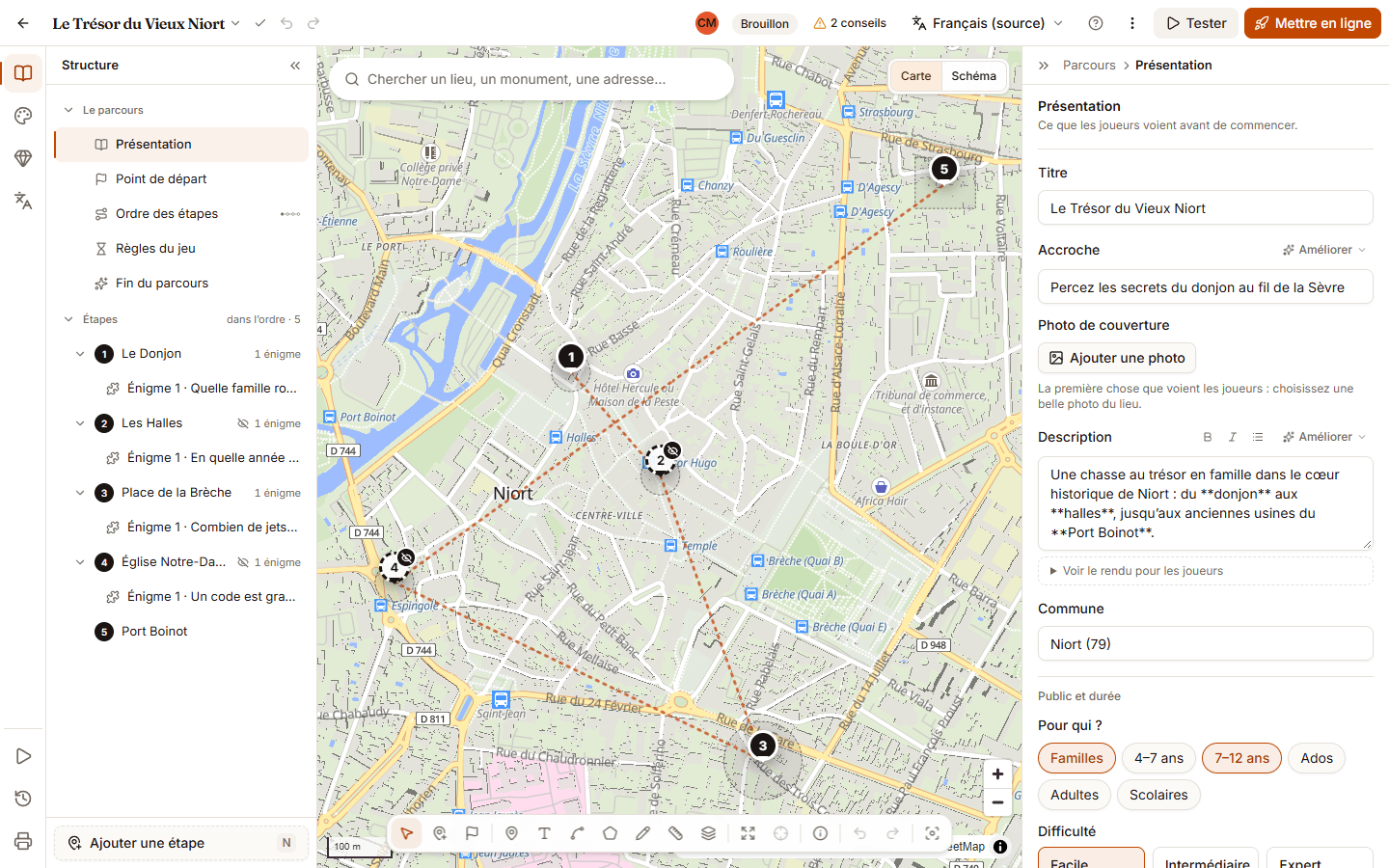
Titre
Le « Titre » est le nom du parcours partout : vitrine, fiche, écran d’accueil, diplôme. Visez court et évocateur (« Le Trésor du Vieux Niort »). Un parcours sans titre ne peut pas être mis en ligne : « Donnez un titre au parcours. »
L’« Accroche » est une phrase sous le titre, sur la vitrine et la fiche : une promesse plutôt qu’un résumé (« Une enquête en famille au fil des ruelles »).
Présentation
La rubrique « Présentation » (« Ce que les joueurs voient avant de commencer. ») regroupe, sous le titre et l’accroche :
- « Photo de couverture » : « La première chose que voient les joueurs ». Une photo lumineuse du lieu.
- « Description » : trois ou quatre phrases sur l’histoire et ce qu’on va découvrir.
- « Commune », affichée avec le lieu de rendez-vous.
- « Pour qui ? » : Familles, 4–7 ans, 7–12 ans, Ados, Adultes, Scolaires (plusieurs choix possibles).
- « Difficulté » : Facile, Intermédiaire ou Expert.
- « Durée annoncée », avec trois raccourcis (45 min, 1 h 30, 2 h 30) et, dès deux étapes, un bouton « Estimation : … » calculé d’après la marche (3 km/h), le nombre d’étapes et d’énigmes.
- « Âge minimum conseillé », « Accessible en poussette » et « Accessible en fauteuil roulant ».
La rubrique « Point de départ » ajoute le « Lieu de rendez-vous » et les « Infos pratiques » (parking, toilettes, accès), affichées sur l’écran d’accueil du jeu.
Bon à savoir
L’âge minimum conseillé s’affiche aux joueurs, dans leur langue, sur la fiche du parcours et sur l’écran d’accueil du jeu (« Dès 8 ans »). Laissez le champ vide pour ne rien afficher.
La fin du parcours
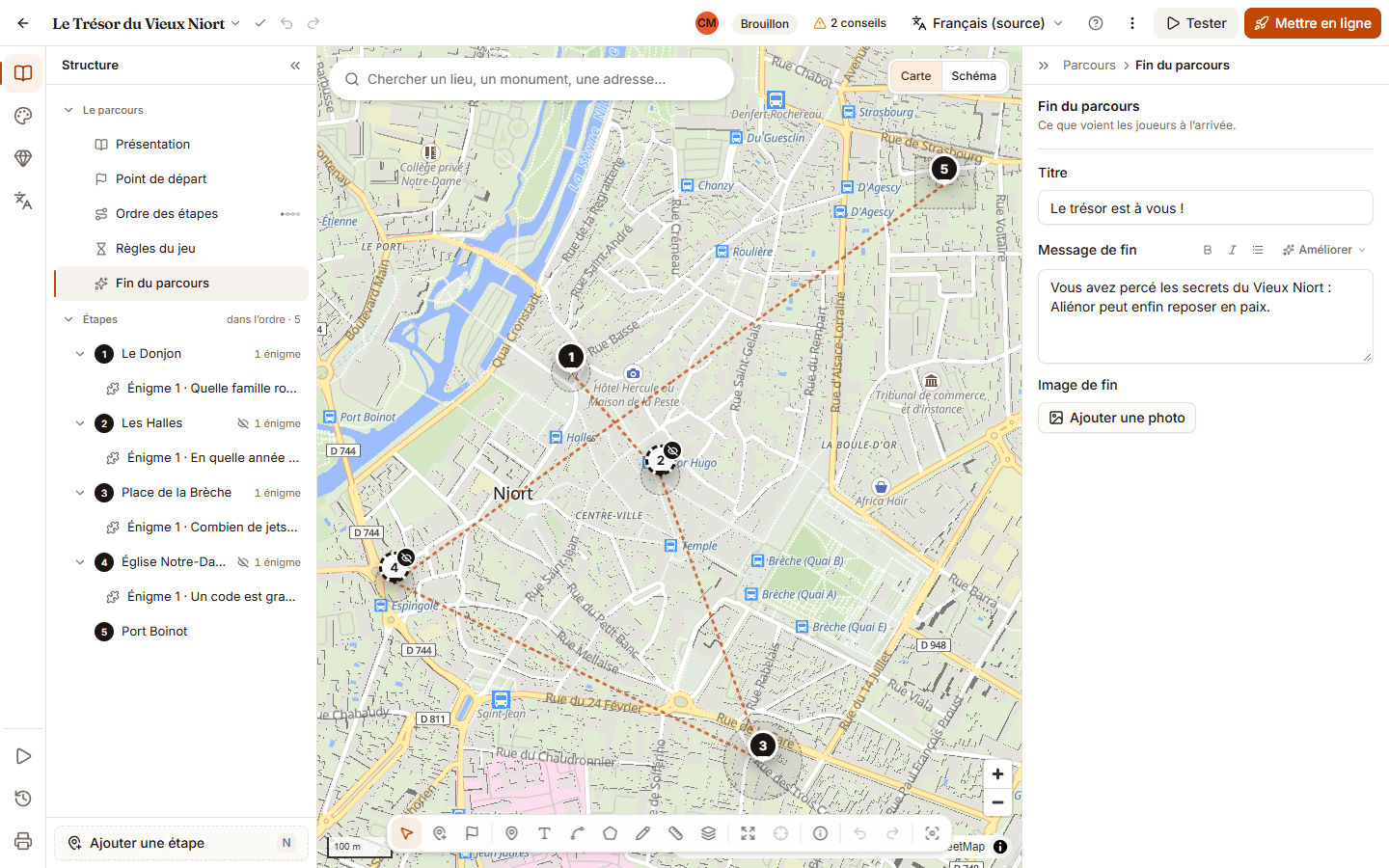
Cliquez sur « Fin du parcours » dans la structure :
- « Titre » de l’écran de fin : vide, le jeu affiche « Bravo, vous avez terminé ! » ;
- « Message de fin » : remerciements, prolongement de la visite ;
- « Image de fin ».
Le diplôme et l’appel à l’action se règlent dans le mode « Apparence » (touche 2) : dans la structure, « Écran par écran » › « Fin » : le modèle de « Diplôme », ce qu’il affiche (« Score », « Temps de jeu », « Distance parcourue ») et le « Message final », un « appel à l’action affiché sous le diplôme » (« Montrez ce diplôme à l’accueil de l’office : une surprise vous attend ! »).
Bon à savoir
- Le joueur peut enregistrer son diplôme en image et le partager.
- Message, image et diplôme récompensent une partie terminée. Après un abandon ou un temps écoulé, ils ne s’affichent pas.
- Durée trop optimiste ? Le studio prévient : « La durée annoncée semble courte : comptez plutôt … ».
Erreurs fréquentes
- « Ajoutez une photo de couverture : elle donne envie de jouer. » et « Ajoutez une courte description pour présenter le parcours. » dans les Conseils : ces deux champs vides affaiblissent la fiche.
- « Accessible en poussette » coché sans vérification : un seul escalier suffit à gâcher la sortie. Testez le trajet réel.
- Une fin sans suite : profitez du message final pour dire où aller ensuite (comptoir, autre parcours, musée).
Pour aller plus loin
Cet article vous a-t-il aidé ?
Réponse anonyme : nous ne gardons que le nombre de « oui » et de « non ».
Vous ne trouvez pas la réponse ?
Écrivez-nous : une personne de l’équipe vous répond.