Le jour J
Accueillir les équipes, gérer la salle d’attente, donner le départ, envoyer des messages et terminer la session, minute par minute.
Le jour J, vous ouvrez la supervision de la session, les équipes la rejoignent avec le code, vous donnez le départ à tout le monde en même temps, puis vous suivez et guidez le groupe jusqu’à la fin.
Dans le studio
Dans le studio
Sessions animées › votre session › « Suivre en direct »
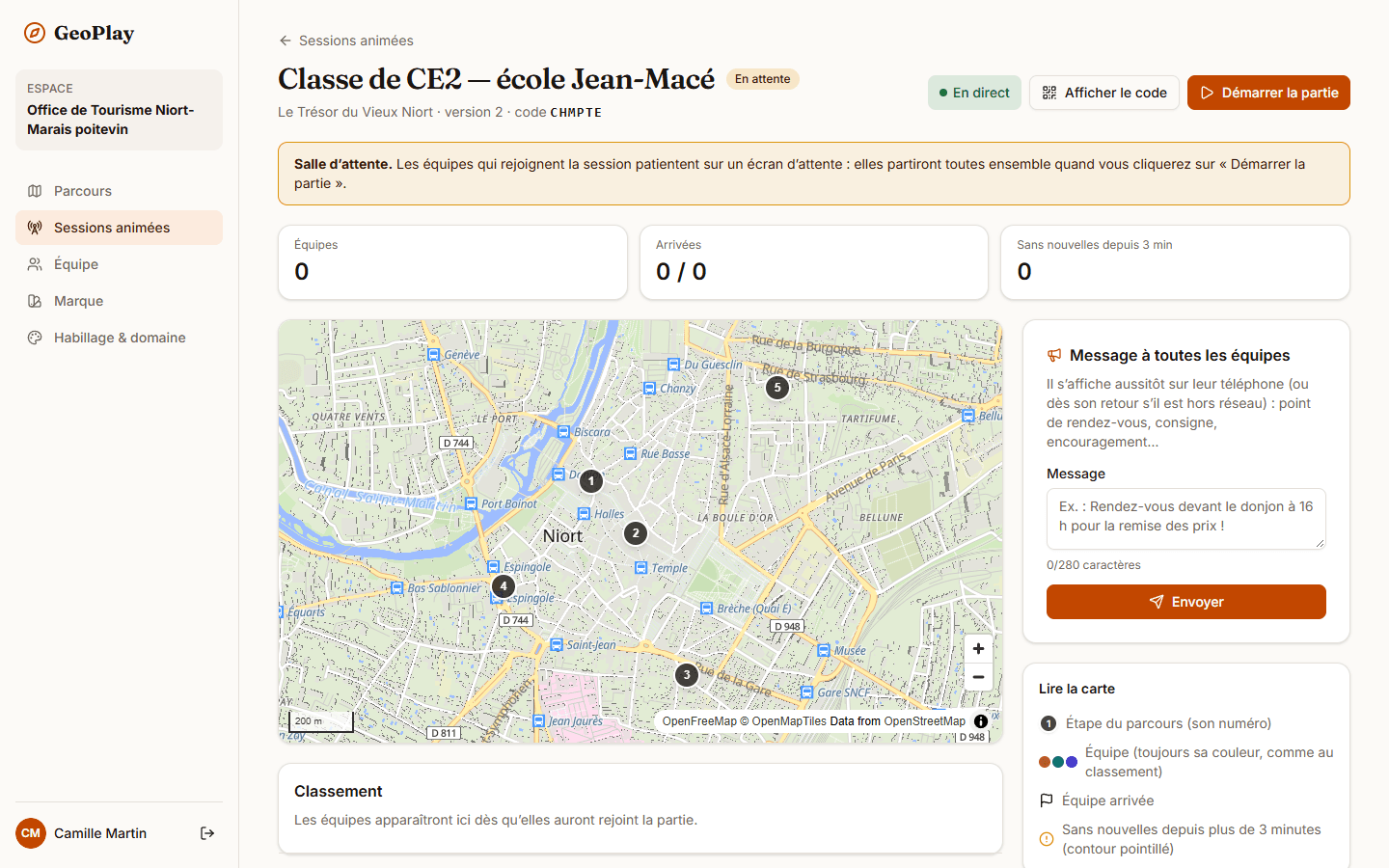
Sur la page « Sessions animées », cliquez sur « Suivre en direct » à côté de votre session. La supervision s’ouvre : carte, classement, message à toutes les équipes. La pastille « En direct » confirme que ce que vous voyez est à jour.
Déroulé minute par minute
- 30 minutes avant : vérifiez le matériel (ordinateur ou tablette chargé, réseau, code imprimé ou vidéoprojecteur). Ouvrez la supervision et cliquez sur « Afficher le code ».
- 10 minutes avant : accueillez le groupe, formez les équipes, faites rejoindre la session. Chaque équipe scanne le QR code (ou saisit le code), choisit sa langue, donne un nom d’équipe puis touche « Jouer ». Elle apparaît dans votre classement environ une seconde plus tard.
- Pendant l’attente : les téléphones affichent « En attente du départ ». Profitez-en pour un message (« Rendez-vous au départ dans 10 min ») : il s’affiche aussi sur l’écran d’attente.
- Heure H : cliquez sur « Démarrer la partie ». Toutes les équipes partent ensemble ; leur écran affiche « C’est parti ! L’animateur a donné le départ. »
- Pendant le jeu : suivez la carte et le classement, surveillez l’indicateur « Sans nouvelles depuis 3 min », envoyez les consignes utiles (point de rendez-vous, rappel de l’heure).
- Fin : quand les équipes sont revenues, cliquez sur « Terminer » puis confirmez avec « Terminer la session ». Le classement devient « Classement final ».
Transcription de la vidéo
Envoyer un message
Dans « Message à toutes les équipes », écrivez votre texte (280 caractères au plus) et cliquez sur « Envoyer ». Il s’affiche aussitôt sur les téléphones sous le titre « Message de l’animateur ». Un téléphone hors réseau le reçoit à son retour. La liste « Messages envoyés » indique pour chacun « reçu par 2 / 3 équipes », et ce chiffre évolue en direct.
Bon à savoir
- Une équipe arrivée en retard peut rejoindre une session en cours : elle part immédiatement, sans attente.
- Terminer la session empêche de nouvelles équipes de la rejoindre et coupe les messages. Les équipes encore en jeu sont prévenues et peuvent finir le parcours librement.
- Le bilan reste consultable : dans la liste, une session terminée propose « Voir le bilan ».
- Les rédacteurs peuvent animer : créer, démarrer, suivre et terminer une session.
Erreurs fréquentes
- Une équipe dit « rien ne se passe » : elle est en salle d’attente. C’est normal tant que vous n’avez pas cliqué sur « Démarrer la partie ».
- « Cette session est terminée. » sur un téléphone : la session a été terminée trop tôt. Créez-en une nouvelle pour les retardataires.
- Bouton « Envoyer » grisé avec « Disponible dès que la connexion est rétablie » : votre ordinateur a perdu le réseau. La pastille passe à « Reconnexion… » puis revient à « En direct » toute seule.
Pour aller plus loin
- Préparer une session animée
- Lire la supervision
- Fiche mémo à imprimer : Animer une session : le jour J
Fiche mémo : Animer une session : le jour J
Une page A4 à imprimer et à garder sous la main.
Cet article vous a-t-il aidé ?
Réponse anonyme : nous ne gardons que le nombre de « oui » et de « non ».
Vous ne trouvez pas la réponse ?
Écrivez-nous : une personne de l’équipe vous répond.