Préparer une session animée
Créer une session sur un parcours en ligne, obtenir son code et son QR code, l’imprimer ou le projeter pour accueillir un groupe.
Une session animée réunit plusieurs équipes sur le même parcours, au même moment : chaque équipe rejoint la partie avec un code, et vous suivez tout le monde en direct. Elle se prépare en deux minutes, la veille ou le matin même.
Dans le studio
Dans le studio
Menu « Sessions animées » › « Nouvelle session »
Le menu « Sessions animées » est visible des propriétaires, administrateurs et rédacteurs. La page liste vos sessions : d’abord celles « En cours », puis « En attente », puis « Terminée ».
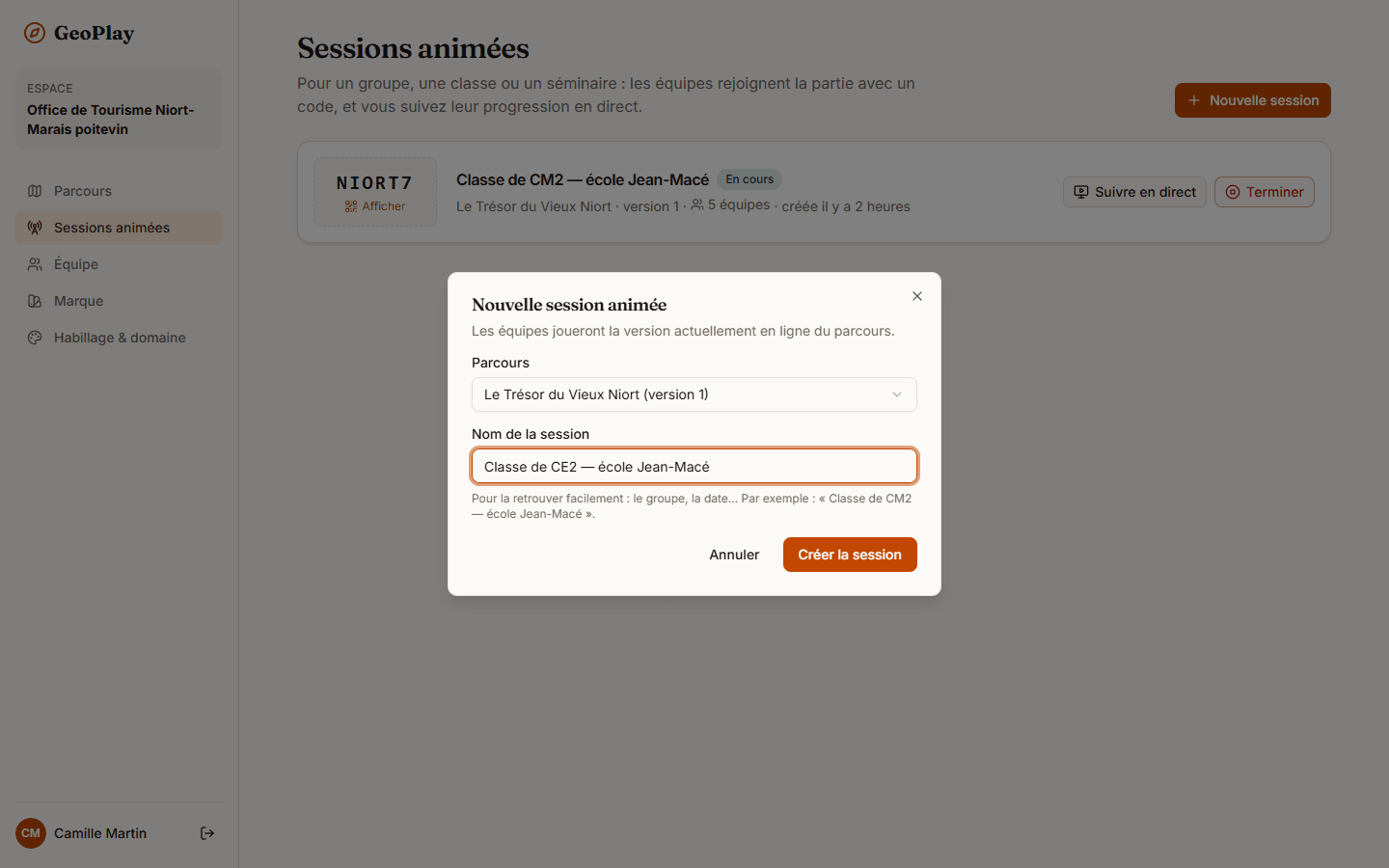
Créer la session
- Cliquez sur « Nouvelle session » (ou « Créer une session » si la page est vide).
- Dans « Parcours », choisissez le parcours à jouer. Seuls les parcours en ligne sont proposés, avec leur numéro de version.
- Donnez un « Nom de la session » qui vous permettra de la retrouver : le groupe et la date, par exemple « Classe de CM2 — école Jean-Macé ».
- Cliquez sur « Créer la session ». La fenêtre du code s’ouvre aussitôt.
La session est créée « En attente » : les équipes peuvent déjà la rejoindre, mais elles patientent sur un écran d’attente jusqu’à ce que vous donniez le départ.
Afficher, projeter ou imprimer le code
Le code compte 6 lettres ou chiffres, choisis pour ne pas se confondre. Il est accompagné d’un QR code qui ouvre directement la page « Rejoindre une session animée » sur le téléphone des joueurs.
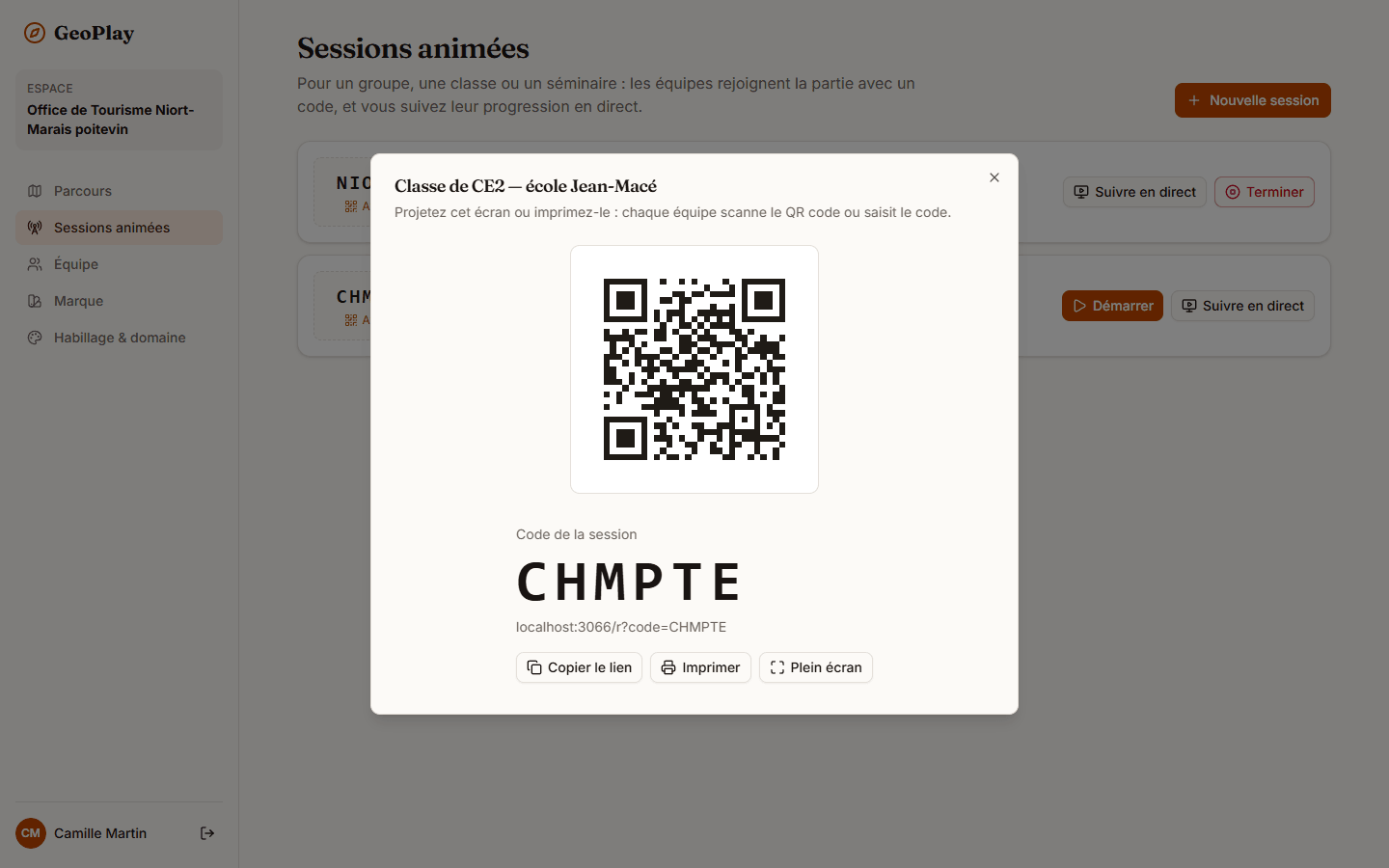
- « Plein écran » : pour projeter le code sur un écran ou un vidéoprojecteur.
- « Imprimer » : une feuille A4 avec le nom de la session, le QR code, le code et l’adresse.
- « Copier le lien » : pour envoyer le lien à un enseignant ou à un accompagnateur.
Pour retrouver cette fenêtre plus tard, cliquez sur le code d’une session dans la liste (mention « Afficher »).
Vous préférez une affiche aux couleurs du parcours ? Ouvrez le « Kit d’impression » du parcours (menu « Plus d’actions » de sa carte dans la liste des parcours, ou mode Impression de l’éditeur) et cochez « Panneau de session animée ». Ce document n’est proposé que si une session est ouverte pour ce parcours.
Bon à savoir
- La session joue la version en ligne au moment de sa création. Si vous mettez en ligne une nouvelle version ensuite, la session garde l’ancienne. Pour une modification de dernière minute, mettez en ligne d’abord, puis créez la session.
- Pas de compte pour les joueurs : un code et un nom d’équipe suffisent. Le nom est facultatif ; deux équipes au même nom sont automatiquement distinguées (« Les Loups 2 »).
- Chaque équipe choisit sa langue si le parcours en propose plusieurs.
- Votre offre limite le nombre de sessions ouvertes en même temps (en attente ou en cours). Terminez une session passée pour en ouvrir une nouvelle.
Erreurs fréquentes
- « Aucun parcours en ligne pour l’instant » dans la fenêtre : la session a besoin d’un parcours en ligne. Mettez d’abord votre parcours en ligne depuis l’éditeur.
- « Limite de votre offre atteinte » : trop de sessions ouvertes. Terminez celles qui sont finies, ou utilisez le lien « Nous contacter » pour faire évoluer votre offre.
- Le bouton « Nouvelle session » est grisé : l’espace est en lecture seule ; survolez le bouton pour en lire la raison.
Pour aller plus loin
Fiche mémo : Animer une session : le jour J
Une page A4 à imprimer et à garder sous la main.
Cet article vous a-t-il aidé ?
Réponse anonyme : nous ne gardons que le nombre de « oui » et de « non ».
Vous ne trouvez pas la réponse ?
Écrivez-nous : une personne de l’équipe vous répond.