Tester au simulateur
Jouez votre parcours depuis votre bureau : téléphone simulé, GPS virtuel, téléportation sur la carte et distance à la cible.
Cliquez sur « Tester » dans la barre du haut de l’éditeur : votre parcours s’ouvre dans un téléphone simulé, et vous le jouez comme un joueur, sans bouger de votre bureau. Rien n’est enregistré : aucune partie, aucune statistique.
Dans le studio
Dans le studio
Éditeur › bouton « Tester » (en haut à droite) ou mode Tester du rail
L’éditeur passe en mode Tester (aussi accessible par l’icône « lecture » du rail, ou la touche T). Au centre, sous le titre « Mode test », le téléphone ; à droite, le panneau « Outils de test » (partie en cours, « GPS virtuel », langue, journal) ; à gauche, « Aller à l’étape ». Pour en sortir, cliquez sur « Quitter le test » (au-dessus du téléphone ou dans la barre du haut) ou appuyez sur Échap : vous retrouvez le mode et la sélection d’avant.
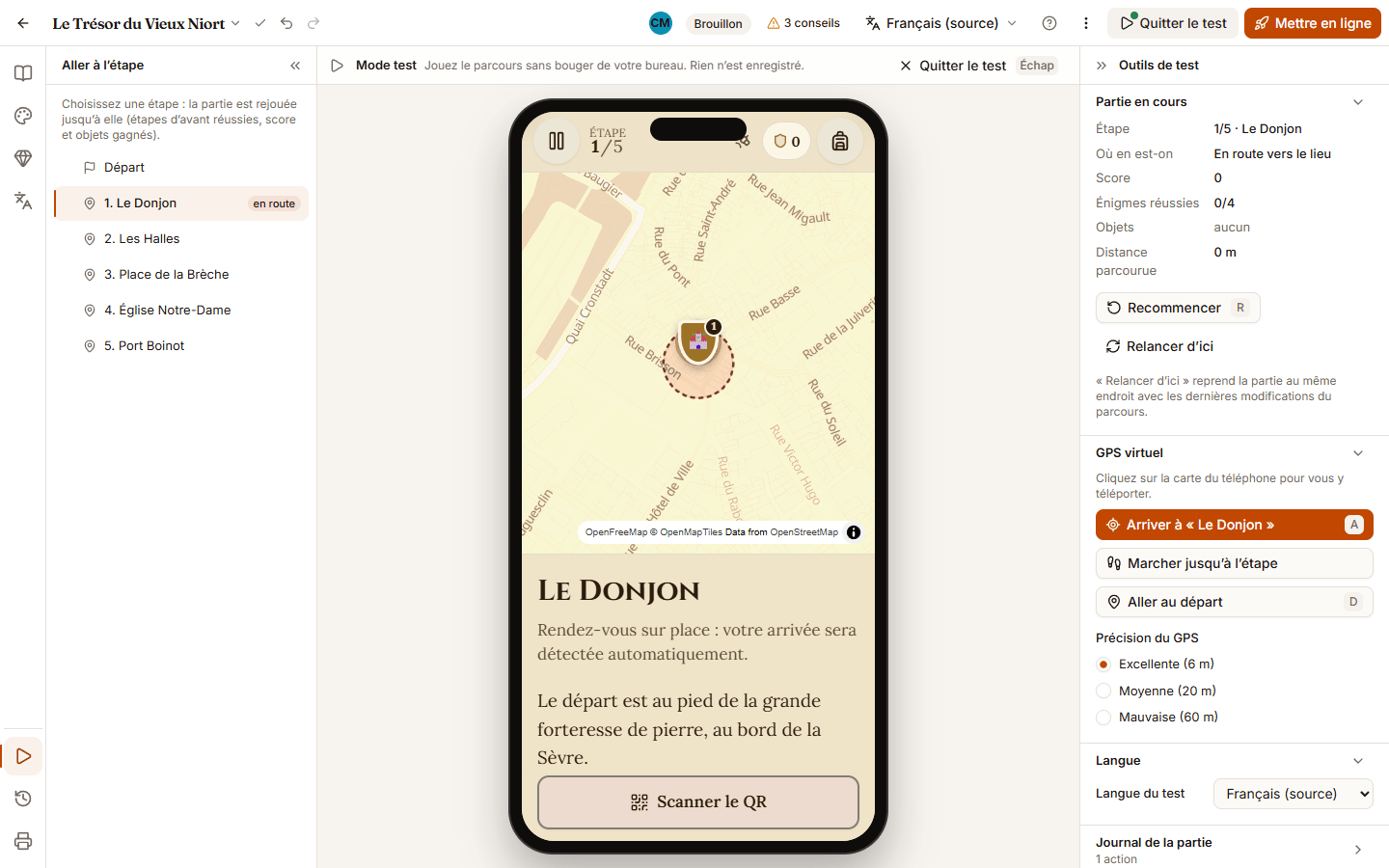
Jouer le parcours pas à pas
- Cliquez sur « Tester », puis sur « Commencer l’aventure » dans le téléphone.
- Cliquez sur « Aller au départ » pour placer votre joueur virtuel au point de départ.
- Cliquez n’importe où sur la carte du téléphone : vous vous y « téléportez ». Visez le lieu de l’étape pour vérifier que l’arrivée se déclenche. Pour sauter directement à une étape, cliquez sur elle dans « Aller à l’étape », à gauche : la partie est rejouée jusque-là (étapes d’avant réussies, score et objets compris).
- Pour aller plus vite, cliquez sur Arriver à « nom de l’étape » ; pour voir le guidage évoluer, choisissez plutôt « Marcher jusqu’à l’étape » (marche accélérée).
- Répondez aux énigmes, demandez des indices, et allez jusqu’à l’écran de fin.
- Cliquez sur « Recommencer » (section « Partie en cours ») pour rejouer depuis le début.
Transcription de la vidéo
Bon à savoir
- Ce que vous testez est ce qui sera joué. Le simulateur prépare votre brouillon exactement comme lors de la mise en ligne, puis le fait tourner dans la même interface que l’application des joueurs.
- La section « Partie en cours » suit votre partie : étape, où en est le joueur, score, énigmes réussies, objets, distance parcourue et « Distance à la cible ». Pratique pour régler un rayon d’arrivée.
- « Précision du GPS » : « Excellente (6 m) », « Moyenne (20 m) » ou « Mauvaise (60 m) ». En « Mauvaise », le GPS est trop imprécis pour valider une arrivée : c’est le moyen de vérifier votre plan B (QR code, bouton de secours « Je suis arrivé »).
- Vous modifiez pendant le test ? Un bandeau « Le parcours a été modifié. » apparaît : cliquez sur « Relancer avec les modifications » pour garder votre partie, ou « Recommencer » pour repartir de l’accueil.
- Tester une étape précise : dans le mode Parcours, clic droit sur une étape ou une énigme, puis « Tester à partir d’ici ».
- Le journal de la partie, replié en bas des outils de test, liste chaque action en clair (arrivée, code scanné, réponse, indice…).
- Plusieurs langues ? Le menu « Langue du test » (section « Langue ») permet de jouer chaque traduction. Les textes pas encore traduits s’affichent dans la langue source.
Le simulateur ne remplace pas le terrain
Il ne dit rien de la précision réelle du GPS entre de hauts murs, du soleil sur un QR code, d’une énigme illisible depuis le trottoir ou de la durée réelle à pied. Testez toujours sur place avant la saison.
Erreurs fréquentes
- « Pour tester, corrigez d’abord : » s’affiche à la place du téléphone : le brouillon contient un point bloquant (énigme sans réponse, étape sans nom…). Cliquez sur « Corriger › », réglez le point, puis relancez le test.
- L’arrivée ne se déclenche pas : vérifiez la précision choisie (pas « Mauvaise ») et la distance à la cible, comparée au rayon de détection de l’étape. Une étape réglée en « QR code » ne se valide pas au GPS : touchez « Scanner le QR » dans le téléphone et saisissez le code de l’étape.
- Le bouton « Tester » est réduit à une icône sur un écran étroit : c’est le triangle « lecture » à gauche de « Mettre en ligne ». Il est aussi dans le rail, et dans le menu « Plus d’actions » (les trois points).
Pour aller plus loin
Cet article vous a-t-il aidé ?
Réponse anonyme : nous ne gardons que le nombre de « oui » et de « non ».
Vous ne trouvez pas la réponse ?
Écrivez-nous : une personne de l’équipe vous répond.