Régler l’arrivée : GPS, QR code ou bouton
Choisir comment l’arrivée du joueur est validée, régler le rayon de détection et prévoir un plan B quand le GPS est imprécis.
L’arrivée, c’est le moment où le jeu sait que le joueur est sur place. Vous choisissez pour chaque étape la manière de la valider : par le GPS, par un QR code à scanner, ou par un bouton.
Dans le studio
Dans le studio
Éditeur › mode Parcours › une étape › 2 Arrivée
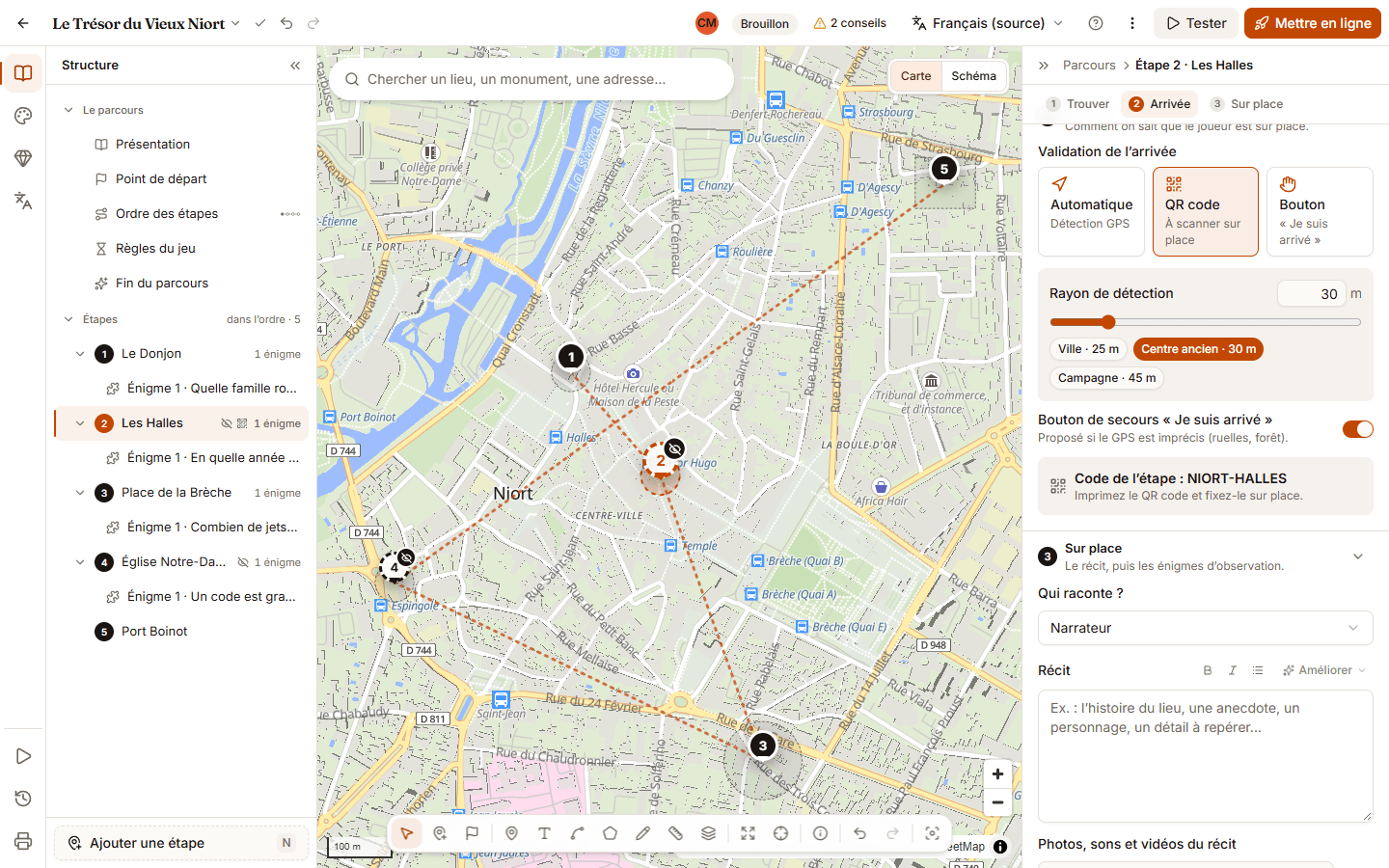
Sélectionnez l’étape dans la structure, puis cliquez sur « 2 Arrivée » dans la barre en haut du panneau de droite. Le réglage « Validation de l’arrivée » propose trois choix :
- Automatique (« Détection GPS ») : l’arrivée se déclenche quand le joueur entre dans un cercle autour du lieu ;
- QR code (« À scanner sur place ») ;
- Bouton (« Je suis arrivé ») : le joueur confirme lui-même.
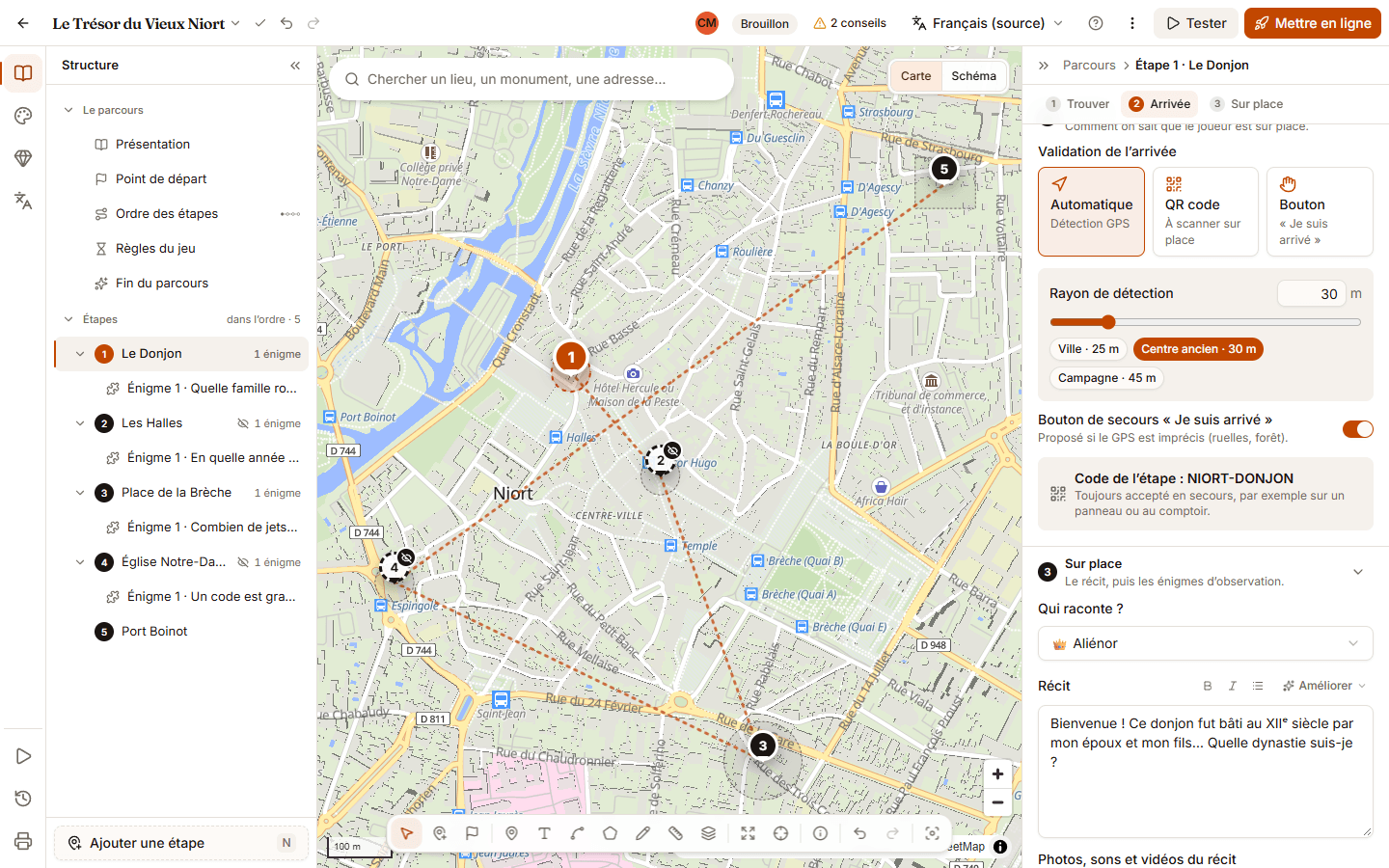
Rayon de détection
- Choisissez « Automatique ».
- Réglez le « Rayon de détection » : curseur jusqu’à 150 m, ou valeur exacte de 5 à 1 000 m dans la case.
- Ou cliquez sur un préréglage : « Ville · 25 m » (rues larges, places), « Centre ancien · 30 m » (ruelles, hauts murs), « Campagne · 45 m » (forêt, chemins).
Pourquoi ces valeurs ? La position donnée par un téléphone peut varier de plusieurs dizaines de mètres, surtout entre de hauts murs ou sous les arbres. Un rayon trop petit, et l’arrivée ne se déclenche pas ; trop grand, et elle se déclenche depuis la rue d’à côté. Sur la carte de l’éditeur, le cercle en pointillés autour du repère montre le rayon choisi.
QR code
- Choisissez « QR code ».
- Notez le « Code de l’étape » affiché dessous : il est écrit sous le QR code imprimé.
- Imprimez le QR code avec le kit d’impression et fixez-le sur place.
Le joueur touche « Scanner le QR » et vise le code. Si la caméra est refusée, il peut saisir le code écrit sous le QR code. Idéal en intérieur, dans les ruelles, ou quand le lieu doit rester secret jusqu’au bout.
Bouton et secours
- Bouton : le joueur confirme son arrivée avec le bouton « Nous y sommes ». Simple, mais rien ne vérifie qu’il est vraiment sur place.
- Bouton de secours « Je suis arrivé » (activé par défaut) : avec « Automatique » ou « QR code », il propose aussi au joueur le bouton « Nous y sommes » si sa position, même imprécise, est plausible. Sans localisation, le bouton devient « Déclarer notre arrivée » et l’arrivée est enregistrée comme déclarée.
- Le code de l’étape est toujours accepté en secours, quel que soit le réglage : « par exemple sur un panneau ou au comptoir ».
Bon à savoir
- La position exacte compte toujours : même en QR code ou en bouton, placez le repère sur le vrai lieu.
- Le rayon des nouvelles étapes vient de « Rayon de détection des nouvelles étapes » (structure › « Le parcours » › « Règles du jeu »), 30 m au départ.
- Une étape qui a déjà une zone tracée affiche « Zone tracée » et le nombre de sommets ; « Revenir à un cercle » la remplace par un cercle de 30 m.
Bientôt
Le tracé d’une zone à la main (un polygone qui épouse une place ou un parc) n’est pas encore disponible dans l’éditeur : utilisez un cercle.
Erreurs fréquentes
- « L’arrivée ne se déclenche pas » en centre ancien : passez à « Centre ancien · 30 m » ou plus, et gardez le bouton de secours activé.
- Arrivée déclenchée trop tôt : rayon trop grand pour une rue étroite ; réduisez-le.
- QR code posé sur une vitrine ou une affiche temporaire : il disparaîtra. Choisissez un support durable, avec l’accord du propriétaire.
Pour aller plus loin
Fiche mémo : Tester sur le terrain
Une page A4 à imprimer et à garder sous la main.
Cet article vous a-t-il aidé ?
Réponse anonyme : nous ne gardons que le nombre de « oui » et de « non ».
Vous ne trouvez pas la réponse ?
Écrivez-nous : une personne de l’équipe vous répond.