« L’arrivée ne se déclenche pas »
Un joueur est devant le lieu mais la suite ne s’ouvre pas : vérifier la précision GPS, utiliser le QR code ou le code de l’étape, et corriger le réglage dans le studio.
Quand le joueur est sur place mais que rien ne se passe, c’est presque toujours le GPS du téléphone qui manque de précision. La solution la plus rapide : scanner le QR code du lieu, ou saisir le code de l’étape, que vous pouvez lui donner au téléphone.
Ce que voit le joueur
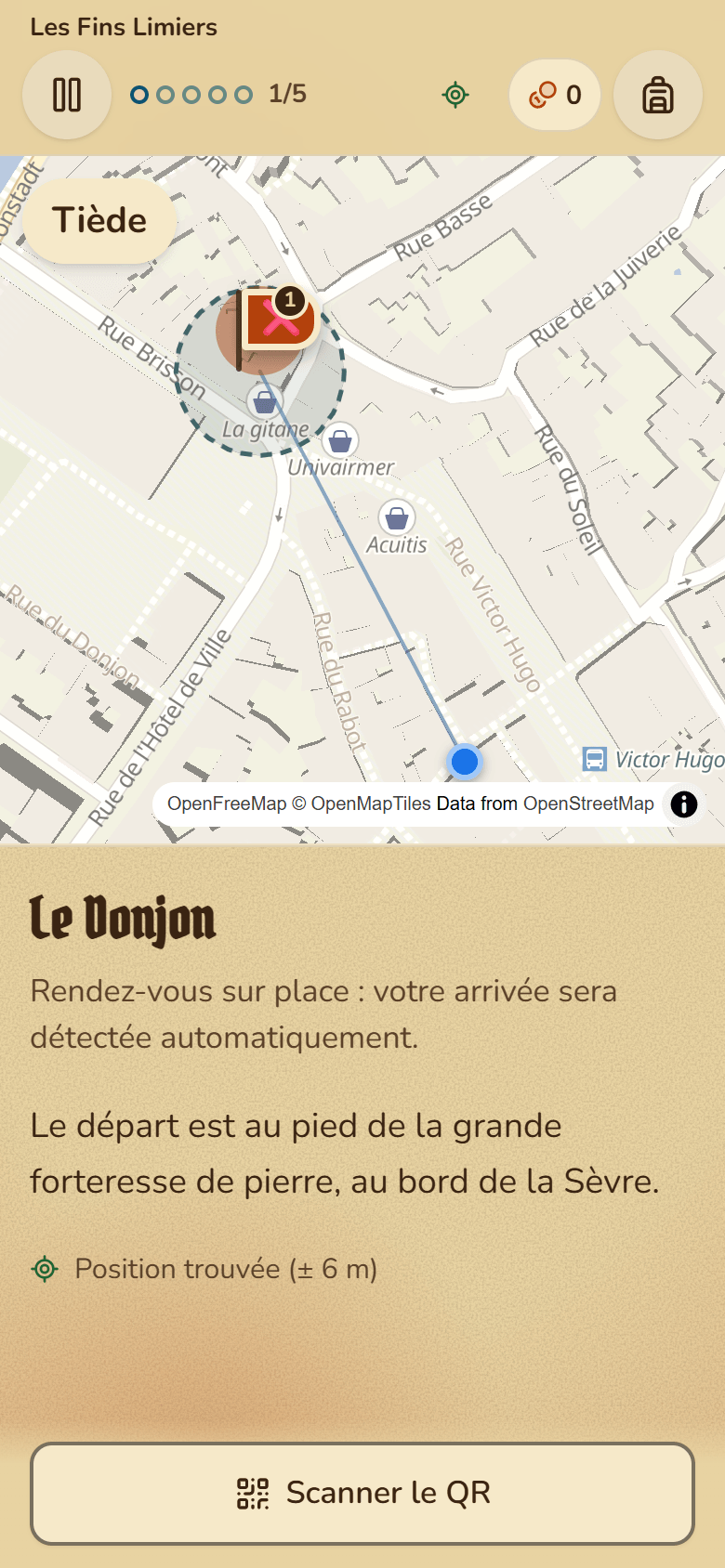
L’écran de l’étape affiche la carte, la distance qui reste (par exemple « 40 m · nord-est », ou « Vous y êtes ! »), le nom du lieu et, en dessous, une ligne sur le GPS :
- « Position trouvée (± 8 m) » : la mesure est bonne ;
- « Position imprécise (± 80 m) : avancez à découvert. » : le téléphone ne sait pas assez bien où il est ;
- « Recherche de votre position… » : le téléphone n’a pas encore de position.
En bas de l’écran, le bouton « Scanner le QR » est toujours là. Selon le réglage de l’étape, un second bouton « Nous y sommes » (« On y est » si le parcours tutoie) permet de confirmer l’arrivée.
Que conseiller au joueur
- Faire quelques pas à découvert, loin des hauts murs et des arbres, et attendre une dizaine de secondes. L’arrivée se déclenche quand le téléphone se situe dans la zone du lieu avec une précision de 50 m ou mieux.
- Toucher « Nous y sommes » si le bouton est affiché. S’il répond « Vous semblez encore loin du lieu : approchez-vous ou scannez son QR code. », la position place le joueur trop loin : il n’est peut-être pas au bon endroit.
- Toucher « Scanner le QR » et viser le QR code du lieu, s’il y a une plaque.
- Saisir le code de l’étape dans la même fenêtre, sous « Ou saisissez le code », puis « Valider le code ». Ce code est toujours accepté en secours, même sans plaque.
Où trouver le code de l’étape ?
Dans le studio, sélectionnez l’étape : il est affiché dans la section 2 Arrivée (« Code de l’étape »). Il figure aussi dans la « Fiche organisateur » du kit d’impression (mode Impression de l’éditeur), rubrique « Codes de secours des étapes ». Gardez cette fiche au comptoir.
Bon à savoir
- Le GPS d’un téléphone peut se tromper de plusieurs dizaines de mètres en centre ancien, sous les arbres ou près des grands bâtiments. Ce n’est pas une panne de GeoPlay.
- Seule l’étape attendue compte. Si le parcours se joue « Dans l’ordre », arriver devant l’étape 4 ne valide rien tant que l’étape 3 n’est pas faite : le message « Ce n’est pas encore le bon lieu : cette étape viendra plus tard. » s’affiche alors au scan.
- Une étape réglée sur « QR code » ne se déclenche jamais par GPS : l’écran dit « Sur place, scannez le QR code pour continuer. ».
- En pause, le GPS est coupé : si l’écran « Partie en pause » est ouvert, le joueur touche « Reprendre ».
Erreurs fréquentes
- Le joueur cherche au mauvais endroit : la distance reste grande. Lisez avec lui la consigne de l’étape, ou proposez-lui « Je ne trouve pas… », qui révèle les indices pour trouver le lieu (quand l’étape en a).
- Le même lieu bloque tous les joueurs : le réglage de l’étape est à revoir. Dans le studio, section 2 Arrivée, élargissez le « Rayon de détection » (préréglages « Ville · 25 m », « Centre ancien · 30 m », « Campagne · 45 m »), activez le « Bouton de secours « Je suis arrivé » », ou passez l’arrivée en « QR code ». Remettez ensuite le parcours en ligne.
- La localisation est désactivée : l’écran affiche « Localisation désactivée ». Voir « J’ai refusé la localisation ».
Pour aller plus loin
Cet article vous a-t-il aidé ?
Réponse anonyme : nous ne gardons que le nombre de « oui » et de « non ».
Vous ne trouvez pas la réponse ?
Écrivez-nous : une personne de l’équipe vous répond.