« J’ai refusé la localisation »
Un joueur a refusé ou bloqué la localisation : la réactiver sur iPhone ou Android, ou continuer la partie avec les QR codes et l’arrivée déclarée.
Pas de panique : la partie continue sans localisation, avec les QR codes ou en déclarant l’arrivée. Et si le joueur préfère être guidé sur la carte, la localisation se réactive en quelques gestes, depuis la partie elle-même.
Ce que voit le joueur
Au début de la partie, la fenêtre « Activer la localisation ? » propose « Activer la localisation » ou « Jouer sans localisation ». Si le navigateur refuse l’accès, une feuille d’aide s’ouvre : « La localisation est bloquée », avec la marche à suivre adaptée à son téléphone et deux boutons, « Réessayer » et « Jouer avec les QR codes ».
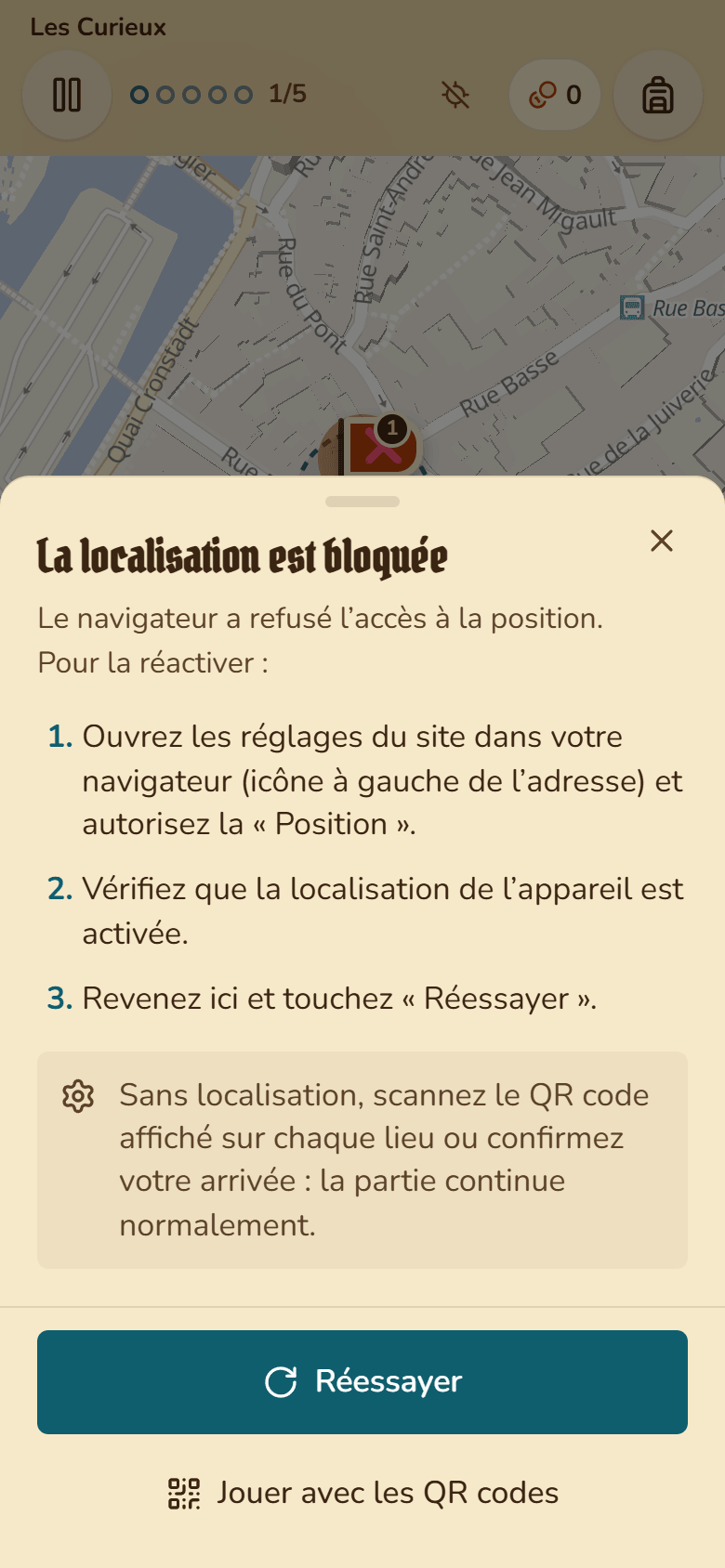
Réactiver la localisation
- Sur iPhone (Safari) : dans la barre d’adresse, toucher « aA » (ou l’icône à gauche de l’adresse), puis « Réglages du site web » › « Position » › « Autoriser ». Si rien ne change, vérifier dans les Réglages de l’iPhone, rubrique Confidentialité et sécurité › Service de localisation, que la localisation est activée et autorisée pour les sites web Safari.
- Sur Android (Chrome) : toucher l’icône à gauche de l’adresse, puis « Autorisations » › « Position » › « Autoriser ». Vérifier aussi que la localisation du téléphone est activée (volet des réglages rapides).
- Revenir dans la partie et toucher « Réessayer », ou recharger la page : la partie reprend au même endroit.
Les noms des menus varient selon le modèle et la version du téléphone : la feuille d’aide affichée au joueur reste la référence.
Astuce
Le joueur a choisi « Jouer sans localisation » et change d’avis ? Il touche la pastille de localisation en haut de l’écran, ou ouvre la pause : la ligne « Localisation » indique « Désactivée : touchez pour la réactiver ».
Jouer sans localisation
- Sur l’écran de l’étape, la ligne GPS indique « Localisation désactivée : scannez le QR code du lieu ou confirmez votre arrivée. ». Le joueur suit la consigne et la carte, puis, sur place, touche « Scanner le QR ».
- S’il n’y a pas de plaque, il peut saisir le code de l’étape dans la fenêtre du QR, ou toucher « Déclarer notre arrivée » quand le bouton est proposé. L’arrivée est alors « enregistrée comme déclarée (sur l’honneur) ».
- Pour certaines étapes, seul le QR code est possible : l’écran indique alors « scannez le QR code du lieu une fois sur place ».
Bon à savoir
- La position sert seulement à guider et à détecter l’arrivée. L’écran le rappelle : « Utilisée seulement pendant la partie, jamais partagée avec d’autres joueurs. »
- Le GPS se coupe tout seul pendant les énigmes et la pause, pour économiser la batterie.
- Sans localisation, pas de distance affichée : le joueur s’oriente avec la carte et la consigne.
Erreurs fréquentes
- « Réessayer » ne change rien : l’autorisation est encore refusée dans le navigateur, ou la localisation est coupée pour tout le téléphone. Reprenez les deux réglages de l’étape 1 ou 2.
- Le lien a été ouvert depuis une messagerie ou un réseau social : leur navigateur intégré peut bloquer la localisation. Proposez au joueur d’ouvrir le lien dans Safari ou Chrome et d’y commencer la partie : une partie commencée dans un navigateur ne se retrouve pas dans un autre.
Pour aller plus loin
Cet article vous a-t-il aidé ?
Réponse anonyme : nous ne gardons que le nombre de « oui » et de « non ».
Vous ne trouvez pas la réponse ?
Écrivez-nous : une personne de l’équipe vous répond.