« Je n’arrive pas à scanner le QR code »
Caméra refusée, reflets, plaque abîmée ou mauvais panneau : comment aider un joueur à valider son arrivée, et pourquoi le code écrit sous le QR suffit toujours.
Si le QR code ne se lit pas, le joueur peut toujours saisir le code écrit en dessous : il valide l’étape exactement de la même façon. Le reste (lumière, distance, autorisation de la caméra) se règle en une minute.
Ce que voit le joueur
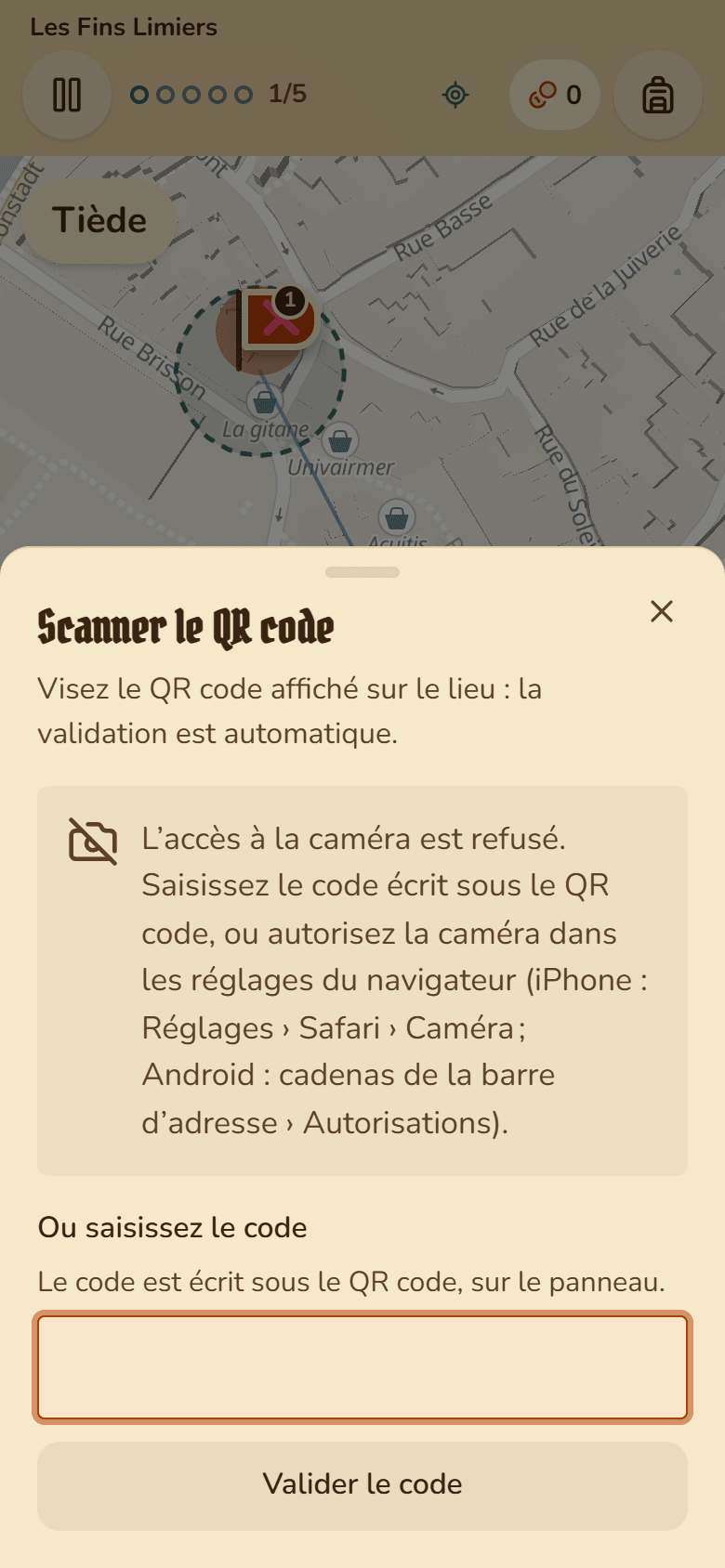
Pendant la partie, le bouton « Scanner le QR » ouvre la fenêtre « Scanner le QR code » : « Visez le QR code affiché sur le lieu : la validation est automatique. ». L’image de la caméra occupe le haut ; en dessous, le champ « Ou saisissez le code » et le bouton « Valider le code ».
Que conseiller au joueur
- Scanner depuis la partie, avec le bouton « Scanner le QR », plutôt qu’avec l’appareil photo du téléphone.
- Tenir le téléphone à une vingtaine de centimètres, bien en face de la plaque, et changer d’angle s’il y a un reflet de soleil ou de vitre.
- Si la caméra ne s’ouvre pas, autoriser la caméra pour le site dans les réglages du navigateur. La fenêtre l’explique : sur iPhone, « Réglages › Safari › Caméra » ; sur Android, le cadenas de la barre d’adresse › « Autorisations ». Les noms exacts peuvent varier selon le modèle.
- Sinon, saisir le code écrit en grand sous le QR code, puis toucher « Valider le code ». Les majuscules et les minuscules sont acceptées.
Bon à savoir
- Avec l’appareil photo du téléphone, le QR d’une plaque ouvre aussi le jeu. Si une partie est déjà en cours sur ce téléphone, elle s’ouvre et l’arrivée est validée. Sinon, le joueur lit « Vous avez scanné le panneau d’une étape » et commence d’abord la partie.
- Le QR code de l’affiche de départ mène à la fiche du parcours, pas à une étape : il sert à lancer la partie.
- Plaque abîmée ou volée ? Donnez au joueur le code de l’étape : il figure dans la section 2 Arrivée de l’étape dans le studio, et dans la « Fiche organisateur » du kit d’impression (mode Impression de l’éditeur) (« Codes de secours des étapes »).
Erreurs fréquentes
- « Ce QR code n’appartient pas à ce parcours. Vérifiez que vous scannez le bon panneau. » : le joueur scanne la plaque d’un autre jeu, ou une ancienne plaque.
- « Ce n’est pas encore le bon lieu : cette étape viendra plus tard. » : le parcours se joue dans l’ordre, et ce lieu n’est pas encore attendu. Le joueur suit la carte jusqu’à l’étape en cours.
- « Ce code ne fonctionne pas ici. » : faute de frappe, ou code d’une autre étape. Faites-le relire lettre par lettre.
- « La caméra ne répond pas (utilisée par une autre application ?) » : fermer l’application qui l’utilise (appel vidéo, appareil photo), ou saisir le code.
Attention
Les QR codes ne fonctionnent qu’une fois le parcours en ligne. Si vous changez le code d’une étape dans l’éditeur, l’ancienne plaque devient inutilisable : réimprimez-la avant de remettre le parcours en ligne.
Pour aller plus loin
Cet article vous a-t-il aidé ?
Réponse anonyme : nous ne gardons que le nombre de « oui » et de « non ».
Vous ne trouvez pas la réponse ?
Écrivez-nous : une personne de l’équipe vous répond.