Objets et personnages
Créer un personnage qui raconte et des objets à gagner, les faire apparaître dans les étapes et les supprimer sans rien casser.
Un personnage donne une voix à vos récits ; un objet récompense le joueur et se range dans son sac. Les deux se créent une fois pour tout le parcours, dans le mode « Objets & personnages », puis se placent dans les étapes.
Dans le studio
Dans le studio
Éditeur › mode Objets & personnages
Dans le rail, tout à gauche, cliquez sur l’icône « Objets & personnages » (en forme de gemme), ou appuyez sur 3. La structure, à gauche, compte deux groupes : « Personnages » et « Objets », avec pour chacun ce qui l’utilise (« raconte 2 étapes », « 1 récompense »…). Cliquez sur l’un d’eux : sa fiche s’ouvre à droite, et la carte met en avant les étapes où il sert.
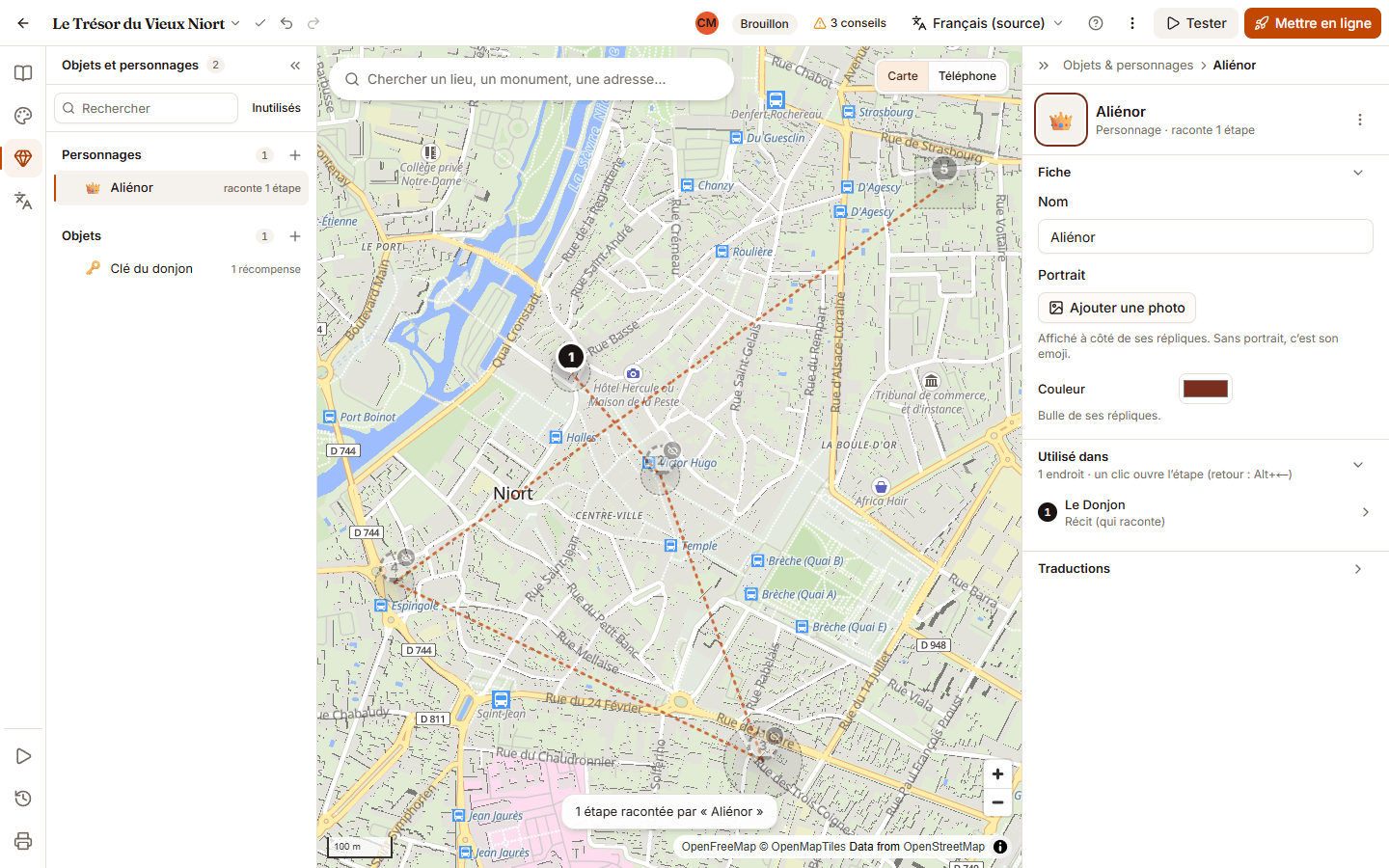
Créer un personnage
- Cliquez sur le « + » du groupe « Personnages » (« Ajouter un personnage »).
- Remplacez « Nouveau personnage » par son « Nom » (« Mélusine », « le gardien du donjon »…).
- Choisissez son émoji avec le carré en tête de sa fiche, puis ajoutez si vous le souhaitez un « Portrait » et une « Couleur » (section « Fiche »).
- Revenez au mode Parcours et ouvrez une étape : dans 3 Sur place, le menu « Qui raconte ? » propose désormais votre personnage. Par défaut, c’est le « Narrateur » qui parle.
Créer un objet
- Cliquez sur le « + » du groupe « Objets » (« Ajouter un objet »).
- Donnez-lui un « Nom », un émoji et, si vous voulez, une « Description » et une « Image ».
- Choisissez quand le joueur le gagne : - dans une énigme, section « Objet gagné » : seulement si le joueur trouve la bonne réponse ;
- dans une étape, menu « Objet gagné en terminant l’étape » (section 3 Sur place) : à coup sûr.
Ces deux menus n’apparaissent qu’une fois le premier objet créé. La section « Utilisé dans » de la fiche liste ensuite chaque usage : un clic vous emmène à l’étape ou à l’énigme concernée, et Alt+← vous ramène à la fiche.
Ce que vit le joueur
Un objet gagné est annoncé puis « rangé dans votre sac ». Le joueur ouvre « Mon sac » depuis la barre du jeu pour revoir ses objets. En quittant un lieu, il lit « En quittant ce lieu, vous emportez : » suivi de ses gains, et l’écran de fin récapitule son butin.
Bon à savoir
- Un objet promis doit être gagné à coup sûr. Une énigme passée avec « Je donne ma langue au chat », ou perdue après le dernier essai, ne donne pas son objet. Pour les lettres d’un code final, préférez « Objet gagné en terminant l’étape ».
- Un objet peut servir de clé. Quand l’ordre des étapes est « À embranchements », la règle « le joueur possède… » oriente la suite selon les objets du sac. Voir Choisir l’ordre des étapes.
- Supprimer sans casser. Le menu « ⋯ » de la fiche (ou le clic droit dans la structure) permet de le supprimer ; la confirmation dit où l’élément sert : un personnage supprimé laisse la parole au narrateur ; un objet supprimé n’est plus gagné, et les règles qui l’exigent sont retirées. Ctrl+Z (⌘+Z sur Mac) annule.
- Changer d’appellation. « Objet » peut devenir « Trésor », « Relique »… dans Apparence, section « Ton et vocabulaire ».
Erreurs fréquentes
- « Un objet n’a pas de nom. » ou « Un personnage n’a pas de nom. » dans « À corriger » : un nom a été effacé. Cliquez sur « Corriger » pour y revenir.
- Le menu « Qui raconte ? » n’apparaît pas : aucun personnage n’existe encore. Créez-le d’abord dans le mode « Objets & personnages ».
- Trop de personnages : au-delà de deux ou trois voix, le joueur ne sait plus qui parle. Un guide principal suffit souvent.
Pour aller plus loin
Cet article vous a-t-il aidé ?
Réponse anonyme : nous ne gardons que le nombre de « oui » et de « non ».
Vous ne trouvez pas la réponse ?
Écrivez-nous : une personne de l’équipe vous répond.