Montrer ou cacher la position d’un lieu
Affichée, Zone approximative ou Cachée : choisir ce que la carte montre aux joueurs, et régler la boussole (flèche ou chaud / froid).
Pour chaque étape, vous choisissez ce que la carte montre aux joueurs : le lieu exact, un cercle qui le contient, ou rien du tout. Dans tous les cas, le repère reste sur le vrai lieu dans l’éditeur : c’est lui qui détecte l’arrivée.
Dans le studio
Dans le studio
Éditeur › mode Parcours › une étape › 1 Trouver le lieu
Sélectionnez l’étape dans la structure, à gauche : le réglage « Position sur la carte », en tête de la section 1 Trouver le lieu du panneau de droite, propose trois choix. Juste en dessous, un encadré résume en une phrase ce que verra le joueur.
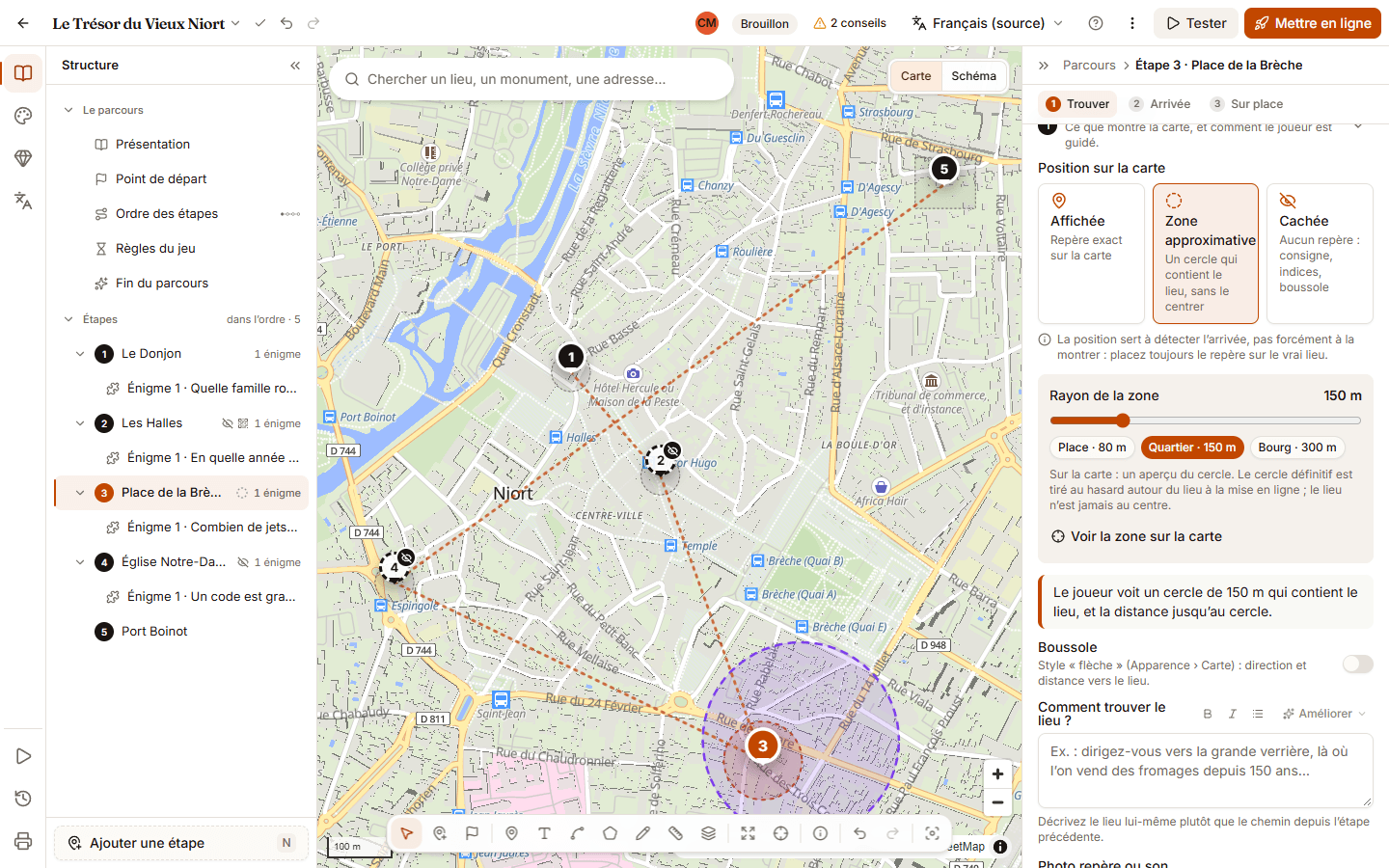
Les trois choix
- Affichée : « Repère exact sur la carte ». Le joueur voit le lieu et la distance qui l’en sépare.
- Zone approximative : « Un cercle qui contient le lieu, sans le centrer ». Le joueur voit le cercle et la distance jusqu’au cercle, avec la mention « Le lieu est quelque part dans le cercle. »
- Cachée : « Aucun repère : consigne, indices, boussole ». Le lieu n’apparaît jamais à l’avance ; le joueur s’oriente avec la consigne « Comment trouver le lieu ? », la photo repère et les indices.
Régler une zone approximative
- Choisissez « Zone approximative ».
- Réglez le « Rayon de la zone » avec le curseur (de 50 à 500 m), ou cliquez sur un préréglage : « Place · 80 m », « Quartier · 150 m » ou « Bourg · 300 m ».
- Cliquez sur « Voir la zone sur la carte » pour vérifier que le cercle couvre un terrain praticable.
Tant que l’étape n’est pas en ligne, la carte montre un aperçu du cercle. Le cercle définitif est tiré au hasard autour du lieu à chaque mise en ligne : le lieu n’est jamais au centre.
La boussole
L’interrupteur « Boussole » ajoute une aide à la direction, utile surtout quand la position n’est pas affichée. Son style se choisit pour tout le parcours dans Apparence › Carte, bloc « Navigation » :
- « Flèche » : direction et distance vers le lieu ;
- « Chaud / froid » : le joueur sait s’il se rapproche (de « Glacial » à « Brûlant ! »), sans direction ni distance.
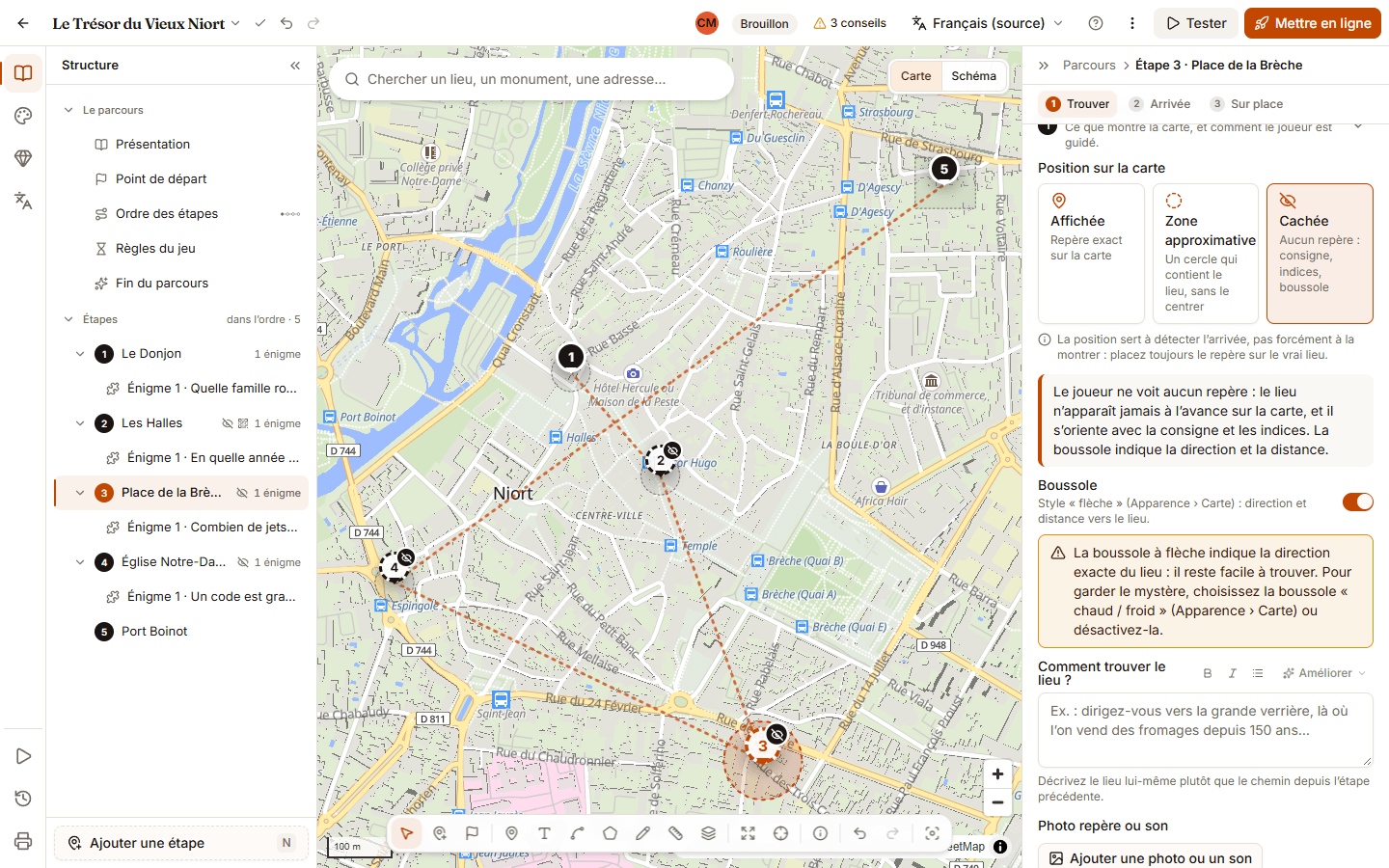
La flèche révèle un lieu caché
Avec une position Cachée, la boussole à flèche indique la direction exacte : le lieu reste facile à trouver. Pour garder le mystère, choisissez « Chaud / froid » ou désactivez la boussole. Avec une zone approximative, la flèche vise le centre du cercle, pas le lieu.
Bon à savoir
- Sur la carte de l’éditeur, un repère en pointillés avec un œil barré signale une position cachée. Le bouton « Légende : ce que voient les joueurs » (icône « i » de la barre d’outils de la carte) explique chaque symbole.
- En chaud / froid, l’aide vers une zone approximative s’arrête à « Chaud » : « Brûlant ! » est réservé à la proximité du vrai lieu.
- Le réglage « Étapes visibles » (Apparence › Carte, même bloc) montre toutes les étapes ou seulement la prochaine. Il s’ajoute au choix fait pour chaque étape.
Erreurs fréquentes
- « position cachée sans boussole, il faut une consigne pour trouver le lieu » dans « À corriger » : rédigez la consigne ou ajoutez un indice, ou activez la boussole.
- Repère déplacé « pour brouiller les pistes » : l’arrivée ne se déclencherait plus au bon endroit. Laissez le repère sur le lieu et cachez-le plutôt.
- Zone trop grande en ville : un cercle de 300 m couvre des dizaines de rues. Commencez par « Place » ou « Quartier ».
Pour aller plus loin
Fiche mémo : Les trois temps d’une étape
Une page A4 à imprimer et à garder sous la main.
Cet article vous a-t-il aidé ?
Réponse anonyme : nous ne gardons que le nombre de « oui » et de « non ».
Vous ne trouvez pas la réponse ?
Écrivez-nous : une personne de l’équipe vous répond.