Placer et déplacer les étapes
Chercher un lieu, placer une étape d’un clic, la déplacer, changer l’ordre, la supprimer, et placer le point de départ du parcours.
Une étape se place sur la carte de l’éditeur : en cherchant un lieu, ou d’un simple clic. Vous la déplacez ensuite en faisant glisser son repère, et vous changez l’ordre des étapes dans la structure, à gauche.
Dans le studio
Dans le studio
Éditeur › mode Parcours › Structure et carte
En mode Parcours (première icône du rail, tout à gauche, ou touche 1), la Structure liste les étapes sous « Étapes », avec leur nombre. Au centre, la carte : chaque étape y a un repère numéroté, et le point de départ une étiquette verte Départ. Une barre d’outils flottante, en bas de la carte, regroupe l’ajout d’une étape, le placement du départ, le cadrage et la légende. Tout s’enregistre tout seul.
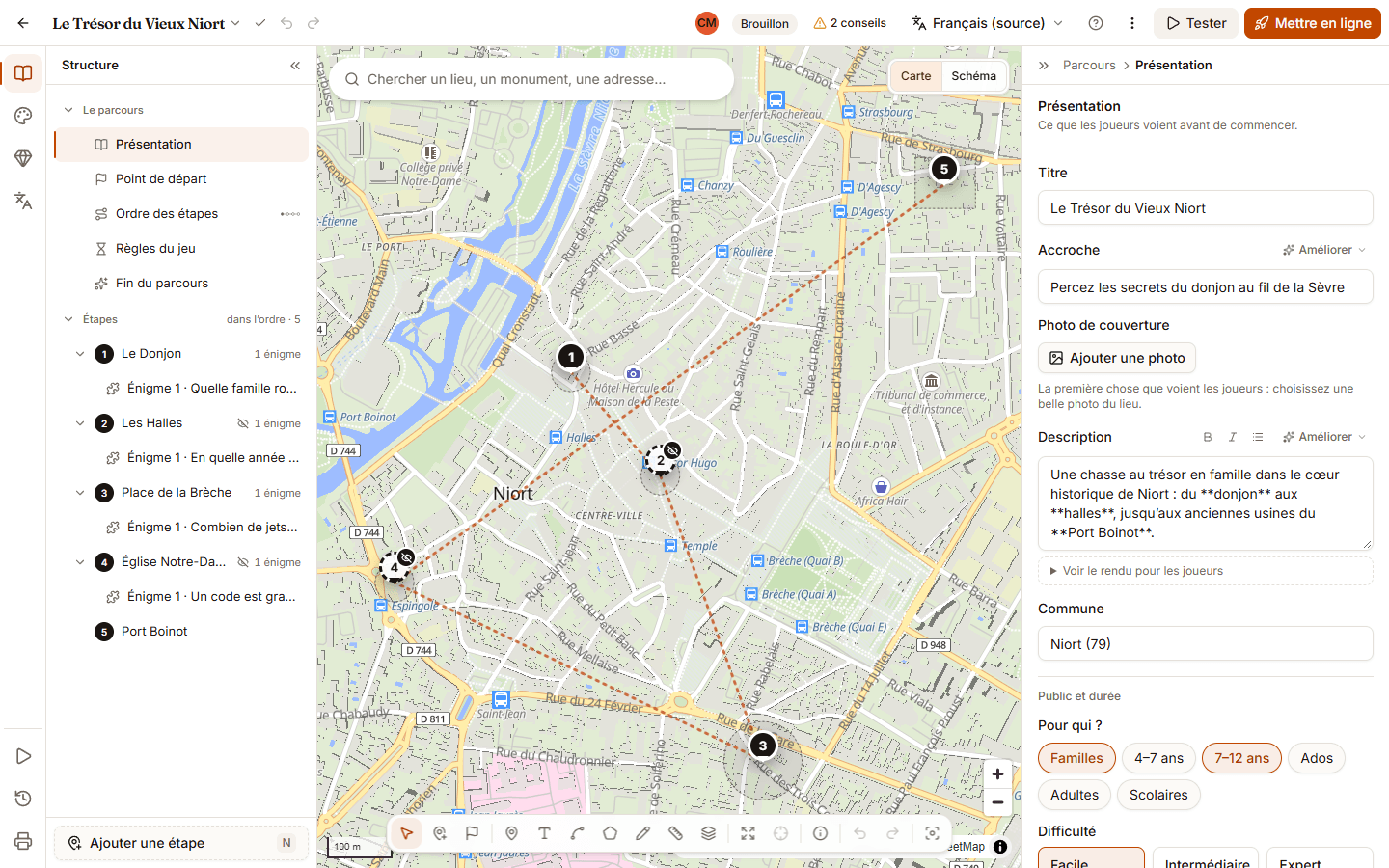
Ajouter une étape d’un clic
- Cliquez sur « Ajouter une étape », en bas de la structure (ou touche N, ou bouton « Placer une nouvelle étape » de la barre d’outils de la carte).
- Cliquez sur la carte, à l’endroit exact du lieu. Le bandeau « Cliquez sur la carte pour placer l’étape » vous guide ; Échap ou « Annuler » abandonne le placement.
- L’étape apparaît, nommée « Nouveau lieu », et son panneau s’ouvre à droite : tapez tout de suite son Nom du lieu.
Transcription de la vidéo
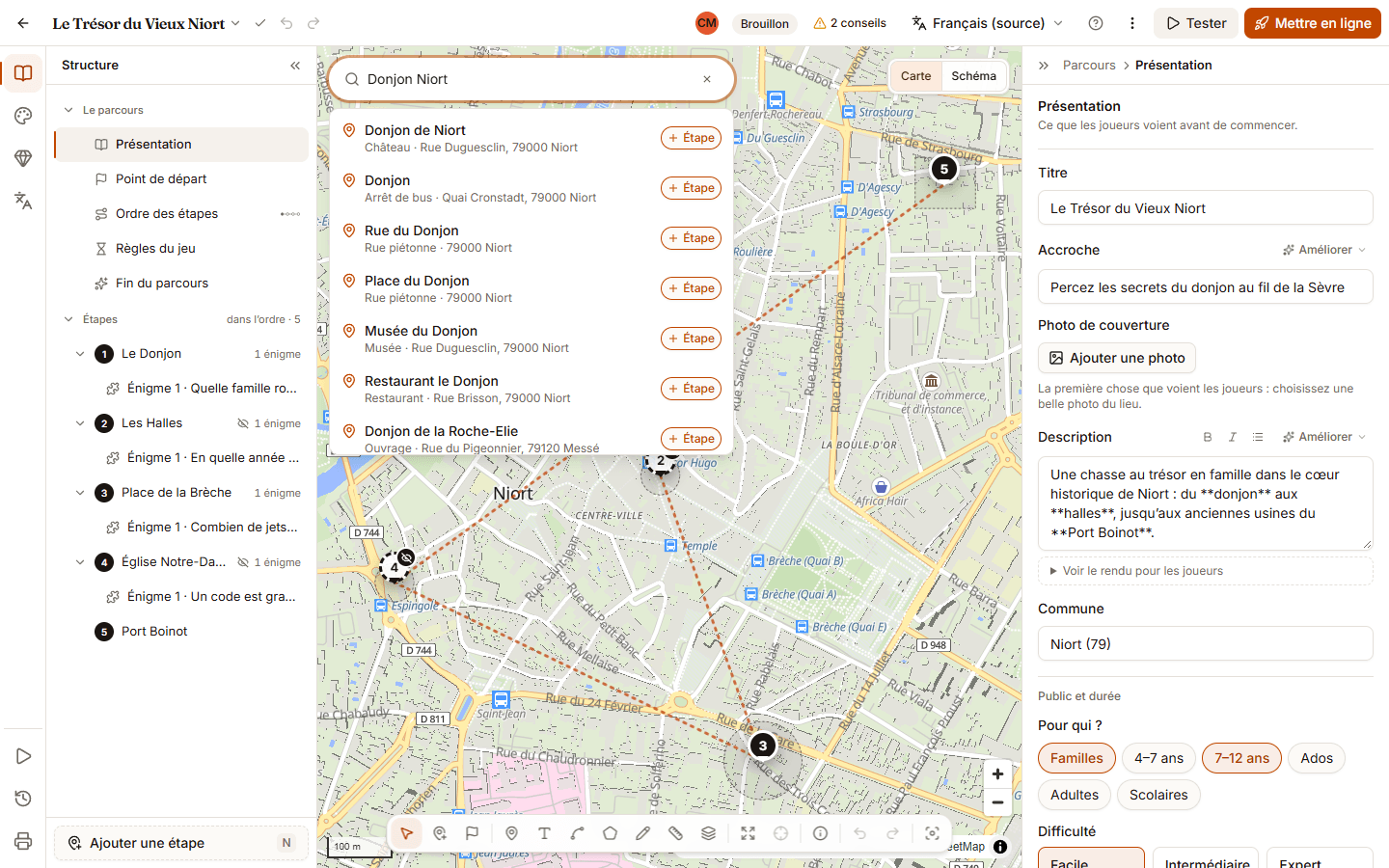
Chercher un lieu
- Tapez au moins trois lettres dans la barre « Chercher un lieu, un monument, une adresse… », en haut de la carte.
- Dans la liste des résultats, cliquez sur « + Étape » pour créer l’étape directement, avec son nom et son adresse.
- Ou cliquez sur le nom d’un résultat : la carte s’y rend et affiche un bouton « + Ajouter comme étape ».
Déplacer, réordonner, supprimer
- Déplacer : faites glisser le repère sur la carte. Au clavier, sélectionnez le repère puis utilisez les flèches : 5 m par appui, 25 m avec Maj. La zone d’arrivée suit le repère.
- Réordonner : faites glisser l’étape dans la structure, à sa nouvelle place. Sans souris : clic droit sur l’étape (ou son menu « ⋯ »), puis « Monter » ou « Descendre », ou bien Alt+Maj+↑ / ↓ sur l’étape sélectionnée.
- Dupliquer : clic droit sur l’étape, puis « Dupliquer » (Ctrl+D) ; la copie se place juste après, avec un nouveau code d’étape.
- Supprimer : ouvrez l’étape et cliquez sur « Supprimer l’étape », tout en bas de son panneau (ou par le clic droit sur l’étape dans la structure), puis confirmez. Ses énigmes et son récit partent avec elle.
Transcription de la vidéo
Point de départ
C’est là que les joueurs commencent (souvent devant l’office, là où est l’affiche). Il apparaît sur la fiche du parcours.
- Dans la structure, sous « Le parcours », cliquez sur « Point de départ » : ses réglages s’affichent à droite.
- Cliquez sur « Placer » (ou « Replacer »), puis sur la carte. Plus rapide : le bouton « Placer le point de départ » de la barre d’outils de la carte, ou clic droit sur la carte, « Placer le départ ici ».
- Complétez si besoin le Lieu de rendez-vous et les Infos pratiques (parking, toilettes, accès…).
Pour l’ajuster ensuite, faites glisser l’étiquette Départ sur la carte.
Bon à savoir
- L’ordre de la liste est l’ordre de jeu quand l’ordre des étapes est « Dans l’ordre » : un tracé relie le départ et les étapes sur la carte de l’éditeur.
- Placez le repère sur le vrai lieu, même si vous comptez le cacher aux joueurs : il sert à détecter l’arrivée.
- Tout s’annule : Ctrl+Z (⌘+Z sur Mac) rétablit une étape supprimée ou déplacée par erreur.
- Le rayon d’arrivée d’une nouvelle étape vient de la règle « Rayon de détection des nouvelles étapes » (structure › « Le parcours » › « Règles du jeu »), 30 m au départ.
Erreurs fréquentes
- « Aucun lieu trouvé » : essayez l’adresse ou le nom de la commune, ou placez l’étape d’un clic.
- Le clic sur la carte ne crée rien : cliquez d’abord sur « Ajouter une étape ». Le bandeau du bas confirme que vous êtes en train de placer. Autre solution : clic droit sur la carte, « Ajouter une étape ici ».
- Repère posé au milieu de la rue : zoomez et faites-le glisser sur le bâtiment ou l’entrée exacte.
- « Indiquez le point de départ sur la carte. » dans les conseils : placez le départ comme ci-dessus.
Pour aller plus loin
Fiche mémo : Raccourcis et astuces
Une page A4 à imprimer et à garder sous la main.
Cet article vous a-t-il aidé ?
Réponse anonyme : nous ne gardons que le nombre de « oui » et de « non ».
Vous ne trouvez pas la réponse ?
Écrivez-nous : une personne de l’équipe vous répond.